
קרה לכם שכתבתם מסמך ב – Word , הכנתם טבלה ב – Excel או מצגת ב – PowerPoint ופתאום שמתם לב שכל חלק נראה קצת אחרת?
כותרת אחת כחולה, כותרת אחרת שחורה.
שורה אחת בטבלה מודגשת, ושורה אחרת לא.
שקופית אחת נראית יפה ומסודרת, והשנייה קצת "בורחת".
בדיוק בשביל זה קיימת מברשת העיצוב.
זהו כלי קטן, פשוט ושימושי מאוד בתוכנות Office שמאפשר לנו להעתיק רק את העיצוב ממקום אחד למקום אחר, בלי להעתיק את התוכן עצמו. במילים פשוטות: כמו שמעתיקים צבע וצורה עם מברשת, רק בתוך המסמך.
הכלי נקרא באנגלית Format Painter, ובעברית מברשת העיצוב והוא נמצא בדרך כלל בכרטיסייה בית / Home בתוכנות Word, Excel ו – PowerPoint . לפי ההסבר הרשמי של Microsoft הוא מיועד להעתקת עיצוב מאובייקט אחד והחלתו על אובייקט אחר.
מה מברשת העיצוב מעתיקה?
מברשת העיצוב יכולה להעתיק, למשל:
- סוג גופן
- גודל אותיות
- צבע טקסט
- הדגשה או קו תחתון
- יישור טקסט
- צבע רקע
- גבולות של טבלה או תא
- עיצוב של צורה במצגת
חשוב לדעת:
מברשת העיצוב לא מעתיקה את המילים עצמן, אלא רק את המראה (העיצוב) שלהן.
למשל, אם יש לנו כותרת יפה בצבע כחול וגודל גדול, אפשר להעתיק את העיצוב שלה לכותרת אחרת בלי להקליד מחדש ובלי להתחיל לחפש את כל ההגדרות.
איפה נמצאת מברשת העיצוב?
בדרך כלל, במחשב:
- פותחים את Word, Excel או PowerPoint
- עוברים לכרטיסייה בית / Home
- מחפשים סמל שנראה כמו מברשת קטנה.
- שם הכלי הוא בדרך כלל מברשת עיצוב או Format Painter
לפעמים המראה או המיקום משתנים מעט בין גרסאות שונות של Office אבל בדרך כלל הכלי נמצא בקבוצת לוח / Clipboard ליד העתקה והדבקה.
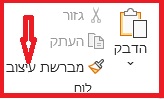
איך משתמשים במברשת העיצוב ב – Word
נניח שיש לנו כותרת אחת שמעוצבת יפה, ואנחנו רוצים שכותרת נוספת תיראה בדיוק כמוה.
שלבים לביצוע
- מסמנים את הטקסט שכבר מעוצב כמו שאנחנו אוהבים.
- לוחצים פעם אחת על מברשת העיצוב.
- הסמן של העכבר משתנה ומופיעה לידו מברשת קטנה.
- מסמנים את הטקסט שאליו רוצים להעביר את אותו עיצוב.
- העיצוב עובר מיד לטקסט החדש.
זהו. לא צריך לזכור איזה גודל אות היה, איזה צבע בחרנו או האם השתמשנו בהדגשה.
רוצים להשתמש באותו עיצוב כמה פעמים?
כאן יש טריק קטן ושימושי מאוד.
אם לוחצים פעם אחת על מברשת העיצוב אפשר להשתמש בה פעם אחת בלבד.
אם לוחצים פעמיים ברצף על מברשת העיצוב היא נשארת פעילה, ואפשר להחיל את אותו עיצוב על כמה מקומות במסמך.
כדי לסיים את הפעולה, לוחצים על מקש Esc במקלדת, או לוחצים שוב על מברשת העיצוב.
שימוש במברשת העיצוב ב – Excel
ב – Excel מברשת העיצוב שימושית במיוחד בטבלאות.
לדוגמה, אם עיצבנו תא אחד עם:
- רקע צהוב
- כתב מודגש
- גבול מסביב לתא
- יישור למרכז
אפשר להעתיק את העיצוב הזה לתאים אחרים.
איך עושים זאת?
- מסמנים את התא עם העיצוב הרצוי.
- לוחצים על מברשת העיצוב.
- גוררים עם העכבר על התא או קבוצת התאים שאליהם רוצים להעביר את העיצוב.
- משחררים את העכבר.
ב – Excel אפשר להשתמש במברשת כדי להעתיק עיצוב של תא לטווח שלם של תאים.
שימוש במברשת העיצוב ב – PowerPoint
במצגות PowerPoint מברשת העיצוב עוזרת לשמור על מראה אחיד ומקצועי.
לדוגמה:
- כל הכותרות באותו צבע
- כל הצורות באותו סגנון
- כל תיבות הטקסט באותו גופן
- כל השקופיות נראות מסודרות ולא “מקושקשות”
דוגמה פשוטה
אם עיצבנו תיבת טקסט אחת במצגת בצורה יפה:
- מסמנים את תיבת הטקסט המעוצבת.
- לוחצים על מברשת העיצוב.
- לוחצים על תיבת טקסט אחרת.
- העיצוב עובר אליה.
זה חוסך זמן, ובעיקר יוצר תחושה שהמצגת נבנתה בצורה מסודרת ואחידה.
מתי כדאי להשתמש במברשת העיצוב?
מברשת העיצוב מתאימה במיוחד במקרים כאלה:
- כשיש כמה כותרות במסמך ורוצים שכולן ייראו אותו דבר.
- כשיש טבלה ורוצים שכל שורות הכותרת יהיו באותו עיצוב.
- כשבונים מצגת ורוצים לשמור על סגנון אחיד.
- כשקיבלנו מסמך ממישהו אחר ורוצים “ליישר קו” בעיצוב.
- כשלא זוכרים באיזה גופן, צבע או גודל השתמשנו קודם.
טיפ
אל תנסו לזכור את כל הגדרות העיצוב בעל פה.
אם כבר יש מקום אחד במסמך שנראה טוב השתמשו בו כדוגמה.
מברשת העיצוב היא כמו לומר למחשב:
"תעשה גם את זה באותו סגנון ".
זה כלי קטן, אבל הוא חוסך הרבה זמן והרבה תסכול.
טעות נפוצה שכדאי להכיר
לפעמים לוחצים על מברשת העיצוב, ואז בטעות לוחצים במקום לא נכון במסמך. לא קרה כלום.
אפשר פשוט:
- ללחוץ על Esc במקלדת
- או ללחוץ שוב על מברשת העיצוב
- או לבצע ביטול פעולה באמצעות Ctrl + Z
הקובץ לא "נהרס", והמסמך לא הלך לאיבוד. תמיד אפשר לחזור צעד אחורה.
לסיכום
מברשת העיצוב היא אחד הכלים הקטנים והיעילים ביותר בתוכנות Office
היא מאפשרת לנו:
- לחסוך זמן
- לשמור על עיצוב אחיד
- לעבוד בצורה רגועה יותר
- להימנע מחיפוש חוזר אחרי צבעים, גדלים וגופנים
- לגרום למסמכים, טבלאות ומצגות להיראות מסודרים יותר
בפעם הבאה שאתם עובדים ב – Word, Excel או PowerPoint ורוצים שחלק אחד ייראה כמו חלק אחר חפשו את המברשת הקטנה.
לפעמים דווקא הכלים הקטנים הם אלה שעושים את העבודה הכי גדולה.
מוזמנים לנסות, לשאול, ולחפש מדריכים נוספים בבלוג שבאתר.





2 תגובות
תודה רבה !
מועיל כתמיד