ב – WhatsApp שמורים אצל רבים מאיתנו הרבה יותר מסתם הודעות. יש שם תמונות של המשפחה, סרטונים, מסמכים, כתובות, הודעות חשובות ולעיתים גם שיחות שאנחנו ממש לא רוצים לאבד.
אבל מה יקרה אם הטלפון יתקלקל, יאבד או שנחליף אותו? כאן נכנס לתמונה הגיבוי.
גיבוי הוא למעשה עותק נוסף של המידע שלנו, שנשמר במקום אחר. אפשר לחשוב עליו כמו על צילום נוסף של מסמך חשוב: אם המקור נעלם, עדיין נשאר לנו העותק. לכן כדאי לבדוק מדי פעם
ש – WhatsApp אכן מגובה, ורצוי להגדיר שהגיבוי יתבצע באופן אוטומטי בכל יום.
איך בודקים אם כבר יש לנו גיבוי?
הבדיקה מתבצעת מתוך אפליקציית WhatsApp עצמה. שימו לב: הדרך מעט שונה במכשירי Android ובאייפון.
במכשיר Android
פתחו את WhatsApp.
לחצו על שלוש הנקודות בחלק העליון של המסך.
בחרו:
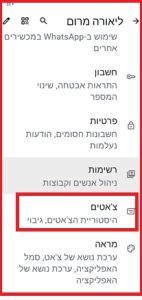
הגדרות >> צ'אטים >> גיבוי צ'אטים
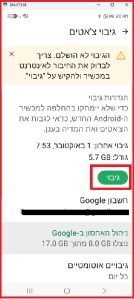
במסך שייפתח תוכלו לראות את פרטי הגיבוי ולהיכנס להגדרות שלו.
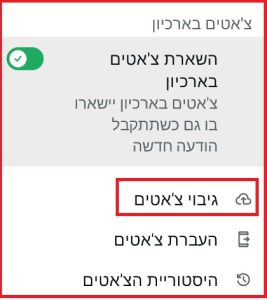
אם מוגדר חשבון Google ומתבצע גיבוי באופן קבוע – מצוין.
אם לא הוגדר חשבון Google, או שתדירות הגיבוי מוגדרת כ"לעולם לא" או רק כאשר לוחצים ידנית על "גיבוי" – כדאי לשנות את ההגדרה.
ב-Android היסטוריית הצ'אטים יכולה להישמר בחשבון Google שלכם.
חשוב לדעת שהגיבוי הוא חלק ממכסת האחסון שלכם בגוגל.
איך מגדירים גיבוי יומי ב-Android?
נישאר במסך:
WhatsApp >> הגדרות >> צ'אטים >> גיבוי צ'אטים
כעת:
- לחצו על האפשרות גיבוי לחשבון Google או על אפשרות דומה של תדירות הגיבוי.
- בחרו יומי
- ודאו שמופיע חשבון Google שבו תרצו לשמור את הגיבוי.
- אם עדיין לא מחובר חשבון Google לגיבוי WhatsApp תאפשר לכם להוסיף חשבון.
- בדקו אם אתם רוצים לכלול גם סרטונים בגיבוי.
כאשר תדירות הגיבוי מוגדרת ליומית, WhatsApp שומרת את הצ'אטים בחשבון Google מדי יום.
ומה לגבי סרטונים?
במסך הגיבוי תמצאו בדרך כלל אפשרות בשם כלול סרטונים.
אם מפעילים אותה, גם הסרטונים שנשלחו והתקבלו ב – WhatsApp ייכללו בגיבוי.
מצד אחד – זה מאפשר לשמור יותר מהתוכן שלנו.
מצד שני – סרטונים תופסים הרבה מקום ולכן הגיבוי יהיה גדול יותר.
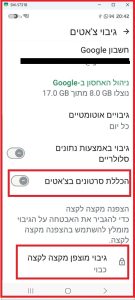
אם שטח האחסון שלכם מוגבל, אפשר להשאיר אפשרות זו כבויה.
ומה עושים באייפון?
באייפון הגיבוי של WhatsApp נשמר ב – iCloud, שירות האחסון בענן של Apple.
כדי לבדוק אם קיים גיבוי:
פתחו את WhatsApp.
עברו אל:
הגדרות >> צ'אטים >> גיבוי צ'אטים
אם כבר בוצע גיבוי, במסך זה תוכלו לראות את מועד הגיבוי האחרון ואת גודלו.
איך מגדירים גיבוי יומי באייפון?
ב – WhatsApp עברו אל:
הגדרות >> צ'אטים >> גיבוי צ'אטים
לחצו על גיבוי אוטומטי.
בחרו יומי.
גם כאן תוכלו לבחור אם לכלול סרטונים בגיבוי.
מרגע שהגדרתם גיבוי אוטומטי יומי, WhatsApp תבצע עבורכם את הגיבוי באופן אוטומטי ל-iCloud.
טיפ של ליאורה – אל תסתפקו רק בהגדרה
אחרי שהגדרתם גיבוי יומי, אני ממליצה לבצע מיד גם גיבוי ידני אחד
במסך גיבוי צ'אטים חפשו את הכפתור גיבוי או גבה עכשיו ולחצו עליו.
כך אתם לא צריכים לחכות לגיבוי האוטומטי הבא ויודעים שכבר עכשיו קיים גיבוי עדכני.
מומלץ לבצע את הגיבוי הראשון כאשר הטלפון מחובר לרשת Wi-Fi, ובמיוחד אם יש לכם הרבה תמונות וסרטונים. WhatsApp מציינת שקובצי גיבוי יכולים להיות גדולים והגיבוי עשוי להשתמש בחבילת הגלישה הסלולרית.
חשוב לדעת צריך גם מקום פנוי
גיבוי לא יכול להתבצע אם אין מספיק מקום פנוי.
במכשיר Android צריך להיות מקום פנוי בטלפון וגם בחשבון Google.
באייפון צריך להיות מספיק מקום פנוי ב-iCloud וגם במכשיר עצמו.
לכן, אם אתם רואים שהגיבוי לא מצליח, אחת הבדיקות הראשונות שכדאי לבצע היא האם נשאר מספיק שטח אחסון.
ומה לגבי אבטחת הגיבוי?
WhatsApp מאפשרת גם להפעיל גיבוי מוצפן מקצה לקצה.
במילים פשוטות, מדובר בשכבת הגנה נוספת על קובץ הגיבוי.
אפשר להפעיל אותה מתוך מסך גיבוי צ'אטים.
עם זאת, אם בוחרים להשתמש בסיסמה או במפתח הצפנה, חשוב מאוד לזכור אותם. WhatsApp מציינת שהם נדרשים כדי לקבל גישה לגיבוי בעתיד.
לסיכום
כמה דקות של בדיקה היום יכולות לחסוך הרבה עוגמת נפש בעתיד. פתחו עכשיו את WhatsApp ובדקו:
האם קיים גיבוי?
מתי בוצע הגיבוי האחרון?
והאם הגיבוי האוטומטי מוגדר לביצוע בכל יום?
אם לא – הגדירו גיבוי יומי ובצעו מיד גם גיבוי ידני ראשון.
כך, במקרה של תקלה בטלפון או מעבר למכשיר חדש, יהיה לכם סיכוי טוב הרבה יותר להחזיר את השיחות והמידע החשוב שלכם.
נתקלתם במסך קצת שונה מזה שתיארתי? זה בהחלט יכול לקרות – המיקום ושמות האפשרויות משתנים לעיתים מעט בין גרסאות WhatsApp ובין מכשירים שונים.