הכנתי מצגת מעניינת עם שקופיות יפות ב – PowerPoint
לשקופית הראשונה הוספתי הנפשות כגון כותרת שנכנסת בצורה נעימה, תמונה שמופיעה בהדרגה, או משפט שמודגש בדיוק בזמן הנכון.
אני רוצה לחזור על אותן הנפשות לאורך כל השקופיות במצגת איך עושים את אותה הנפשה גם לאובייקט אחר, בלי להתחיל הכול מהתחלה?
כאן נכנסת לתמונה מברשת ההנפשה.
בפוסט הקודם הסברתי על מברשת העיצוב באופיס שמעתיקה צבעים, גופנים ועיצוב.
כדי להעתיק הנפשות, משתמשים בדרך כלל בכלי שנקרא מברשת הנפשה (Animation Painter) הכלי מאפשר להעתיק הנפשות מאובייקט אחד לאחר, כולל מאפייני ההנפשה.
מהי מברשת ההנפשה?
מברשת ההנפשה היא כלי קטן וחכם ב – PowerPoint
אפשר לחשוב עליה כמו על חותמת:
לקחנו אובייקט שכבר יש לו הנפשה יפה, "טובלים" בו את המברשת, ואז "צובעים" אובייקט אחר באותה הנפשה.
כלומר, במקום להגדיר שוב ושוב:
איזו הנפשה תהיה,
מתי היא תתחיל,
כמה זמן היא תימשך,
ואיך היא תופיע,
אפשר פשוט להעתיק את הכול בלחיצה אחת.
מתי זה שימושי?
מברשת ההנפשה מתאימה במיוחד כאשר רוצים לשמור על מראה אחיד במצגת.
לדוגמה:
- כל התמונות במצגת יופיעו באותה צורה.
- כל הכותרות ייכנסו באותה הנפשה.
- כל האייקונים יופיעו אחד אחרי השני באותו סגנון.
- רוצים לחסוך זמן ולא להגדיר כל הנפשה מחדש.
כך המצגת נראית מסודרת, נעימה ומקצועית יותר.
איך משתמשים במברשת ההנפשה ב – PowerPoint במחשב?
ההוראות מתייחסות לעבודה ב – PowerPoint במחשב.
בגרסאות שונות של אופיס ייתכן ששם הכפתור או המיקום ייראו מעט אחרת, תלוי בגרסה ובשפת התוכנה.
שלב 1: בוחרים את האובייקט שכבר יש לו הנפשה
לוחצים על התמונה, הצורה, הטקסט או האייקון שכבר הוגדרה לו הנפשה.
לדוגמה: תמונה שנכנסת בהדרגה לשקופית.
שלב 2: עוברים ללשונית "הנפשות"
ברצועת הכלים העליונה של PowerPoint לוחצים על:
הנפשות (Animations) שם נמצאים הכלים הקשורים לתנועה ולהופעה של אובייקטים במצגת.
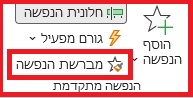
שלב 3: לוחצים על "מברשת הנפשה"
חפשו את הכפתור:
מברשת הנפשה (Animation Painter)
בדרך כלל הוא נמצא באזור שנקרא הנפשה מתקדמת
שלב 4: לוחצים על האובייקט שאליו רוצים להעתיק
לאחר שלחצתם על מברשת ההנפשה, הסמן של העכבר ישתנה מעט.
עכשיו לחצו על האובייקט שאליו תרצו להעתיק את ההנפשה.
האובייקט השני קיבל את אותה הנפשה.
רוצים להעתיק את אותה הנפשה לכמה אובייקטים?
אם רוצים להעתיק את ההנפשה רק לאובייקט אחד לחיצה רגילה על מברשת ההנפשה מספיקה.
אם רוצים להעתיק אותה לכמה אובייקטים ברצף, יש ללחוץ לחיצה כפולה על מברשת ההנפשה.
לאחר מכן ללחוץ על כל האובייקטים שאליהם נרצה להעתיק את ההנפשה. בדומה לעבודה עם מברשת העיצוב
בסיום, לחצו על מקש Esc במקלדת כדי לצאת מהמצב הזה.
מה ההבדל בין מברשת עיצוב למברשת הנפשה?
חשוב לא להתבלבל בין שני כלים דומים בשם ובמראה:
מברשת עיצוב
מעתיקה עיצוב: צבע, גופן, גודל טקסט, מסגרת וכדומה.
מברשת הנפשה
מעתיקה תנועה: איך האובייקט נכנס, יוצא, מודגש או זז על המסך.
במילים פשוטות:
מברשת עיצוב מטפלת ב – איך זה נראה.
מברשת הנפשה מטפלת ב – איך זה זז.
טיפ חשוב
אל תגזימו עם הנפשות.
הנפשה טובה היא כמו תבלין באוכל: קצת ממנה מוסיף עניין, אבל יותר מדי עלול לבלבל ולעייף.
במצגת לימודית או עסקית מומלץ לבחור סגנון הנפשה אחד או שניים, ולהשתמש בהם בעדינות.
המטרה היא לעזור לקהל לעקוב אחר המסר, לא להסיח את הדעת ממנו.
סיכום
מברשת ההנפשה ב – PowerPoint היא כלי קטן שיכול לחסוך הרבה זמן.
במקום להגדיר שוב ושוב את אותה הנפשה, פשוט מעתיקים אותה מאובייקט אחד לאחר.
כך המצגת נשארת אחידה, נעימה וברורה יותר.
בפעם הבאה שאתם מכינים מצגת ורוצים שאובייקטים שונים יופיעו באותה צורה חפשו בלשונית הנפשות את מברשת ההנפשה.
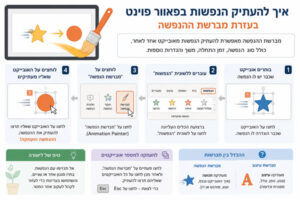
להלן אנפוגרפיקה מסכמת
אני מזמינה אותך להגיב כאן בבלוג ולשתף את חבריך.