מכירים את הרגע הזה שאתם צריכים לקרוא משהו באתר אחד, ובאותו זמן למלא טופס באתר אחר… ואז אתם קופצים הלוך חזור בין לשוניות ומאבדים את הריכוז?
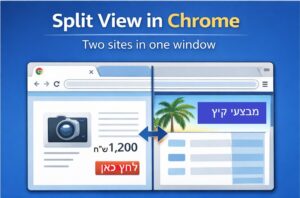
בדיוק בשביל זה גוגל הוסיפה לכרום אפשרות שנקראת תצוגה מפוצלת / Split View: לראות שני אתרים זה לצד זה בתוך אותו חלון כרום
מה זה בעצם “תצוגה מפוצלת”?
דמיינו שיש לכם “שולחן עבודה” אחד, אבל עליו שני דפים פתוחים במקביל – כמו לשים שני עיתונים זה ליד זה.
במקום לפתוח שני חלונות ולסדר אותם, כרום מציג שני אזורים (שמאל וימין) בתוך אותו חלון.
זה מעולה ל-
- השוואת מחירים/מוצרים בין שני אתרים
- העתקה של מידע (כתובת, מספר הזמנה, מתכון…) מאתר אחד לשני
- צפייה בהנחיות מצד אחד וביצוע פעולה מצד שני
איך מפעילים תצוגה מפוצלת בכרום במחשב (Windows / Mac)
שימו לב: לפעמים התפריטים נראים קצת אחרת בין מחשבים וגרסאות, אבל הרעיון אותו דבר.
דרך קלה (כשכבר יש לכם לשוניות פתוחות)
- פתחו בכרום את הלשונית הראשונה שאתם רוצים.
- לחיצה ימנית על הלשונית (בחלק העליון).
- חפשו אפשרות בסגנון:
הוספת הכרטיסייה לתצוגה מפוצלת חדשה
(“Split view” / “New split view with current tab” / “Add tab to new split view”)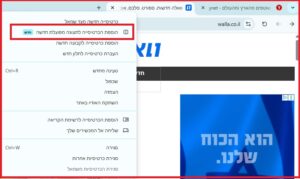
- כרום יפצל את החלון לשני צדדים, ותוכלו לבחור מה יופיע בצד השני (לשונית קיימת או כתובת חדשה)
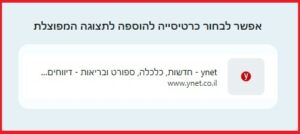

שינוי גודל – שיהיה נוח לעיניים
- באמצע יש “קו מפריד”. עמדו עליו עם העכבר וגררו ימינה/שמאלה כדי להגדיל צד אחד ולהקטין את השני
להפוך צדדים (אם האתר “צריך להיות” בצד השני)
- לחיצה ימנית על אחת הלשוניות שבתצוגה המפוצלת → חפשו את האפשרות סידור התצוגה המפוצלת >> היפוך התצוגות ( Reverse views / Arrange split view.)
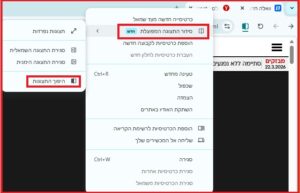
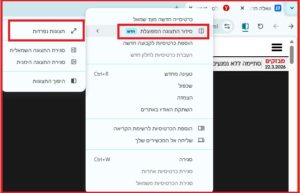
איך יוצאים מתצוגה מפוצלת
- לחיצה ימנית באזור הלשוניות חפשו את האפשרות סידור התצוגה המפוצלת >> סגירת אחת התצוגות או תצוגות נפרדות
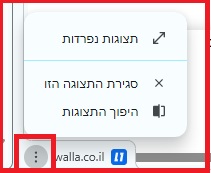
אפשרות נוספת בחלק התחתון של החלון נראה 3 נקודות וכשנלחץ עליהן יופיע תפריט בו מספר אפשרויות: תצוגות נפרדות, סגירת התצוגה הזו או היפוך תצוגות
לא רואים את האפשרות? 3 דברים שכדאי לבדוק
- עדכון כרום: לפעמים הפיצ’ר מגיע בהדרגה או מופיע רק אחרי עדכון לגרסה חדשה.
- זה עדיין לא הגיע למחשב שלכם (קורה לא מעט, גם אחרי עדכון) – גוגל משחררת תכונות “בהדרגה”.
ומה בסמארטפון/טאבלט?
ב-טאבלטים של אנדרואיד, כרום יכול לעבוד בשני חלונות במסך מפוצל של המכשיר (כמו “מסך מפוצל” של אנדרואיד).
בדרך כלל עושים כך: לוחצים לחיצה ארוכה על לשונית/טאב וגוררים לקצה המסך כדי ליצור חלון נוסף.
טיפ מתי זה הכי שווה?
אם אתם ממלאים טופס (ביטוח, קופת חולים, בנק, הזמנה) – שימו בצד אחד את הטופס ובצד השני את המייל/המסמך שממנו אתם מעתיקים פרטים. זה חוסך טעויות ו”איפה שמתי את זה עכשיו”.
סיכום קצר
תצוגה מפוצלת בכרום היא דרך נעימה לעבוד עם שתי לשוניות במקביל, בלי לקפוץ כל הזמן קדימה-אחורה
אני מזמינה אותך להגיב כאן בבלוג ולשתף את חבריך.