

חשוב לדעת דבר אחד מראש:
“הענן” הוא לא מקום אחד במחשב, אלא שירות כמו “מחסן באינטרנט” – שבו שומרים קבצים (תמונות/סרטונים) כדי שלא יאבדו, וכדי שיהיה אפשר לפתוח אותם מכל מכשיר.
במחשב, הענן בדרך כלל מופיע כאחת מהאפשרויות האלה:
- OneDrive של Microsoft נפוץ מאוד ב – Windows
- Google Drive של Google
- iCloud של Apple יותר נפוץ למי שיש אייפון ומק
להלן הדרך הכי קלה “למצוא את הענן” במחשב, ואז להעביר אליו תמונות וסרטונים.
איך מוצאים את הענן במחשב (Windows)
אפשרות א׳: דרך סייר הקבצים (הכי פשוט)
- פותחים את סייר הקבצים (אייקון של תיקייה צהובה בשורת המשימות).
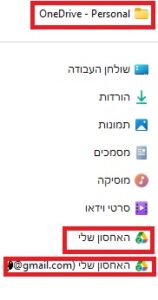
- בצד ימין/שמאל (התפריט בצד) מחפשים:
- OneDrive
או - Google Drive / Google Drive לשולחן העבודה
- OneDrive
אם רואים שם “OneDrive” או “Google Drive” זה הענן שלכם במחשב.
ב Google Drive – לשולחן העבודה (Drive for desktop) יש ממש תיקייה שמופיעה בסייר הקבצים, וכך אפשר לעבוד עם הקבצים כמו עם כל תיקייה רגילה.
אפשרות ב׳: דרך האייקון ליד השעון
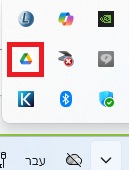
למטה ליד השעון (בפינה הימנית התחתונה):
- ענן כחול/לבן = OneDrive
- משולש צבעוני = Google Drive
לחיצה על האייקון תראה מצב סנכרון, ולעיתים גם קיצור דרך לתיקייה.
איך מעבירים תמונות וסרטונים לענן (במחשב)
אם התמונות כבר במחשב (למשל בתיקיית “תמונות”)
- פותחים את סייר הקבצים
- נכנסים לתיקייה שבה התמונות/הסרטונים נמצאים (לרוב: תמונות או סרטונים)
- פותחים בחלון נוסף את תיקיית הענן:
- OneDrive או Google Drive
- גוררים עם העכבר את הקבצים לתוך תיקיית הענן
(או: קליק ימני >> העתק, ואז בתיקיית הענן הדבק)
איך יודעים שזה עלה לענן?
- לפעמים רואים “עיגול מסתובב או סימן של חץ ליד הקובץ בזמן העלאה.
- כשזה מסתיים, לרוב מופיע וי ירוק (תלוי בשירות ובהגדרות)
אם התמונות בסמארטפון – איך להעביר למחשב ואז לענן?
יש 2 דרכים פשוטות:
דרך 1: כבל USB הכי ישיר
- מחברים את הטלפון למחשב עם כבל.
- בטלפון מאשרים “העברת קבצים/תמונות”.
- במחשב נכנסים לטלפון דרך סייר הקבצים, מעתיקים תמונות למחשב,
- ואז מעבירים לתיקיית הענן כמו בסעיף 2.
דרך 2: להעלות ישירות מהטלפון לענן (בלי מחשב)
- אם זה Google Photos / Google Drive או iCloud – אפשר להפעיל גיבוי בטלפון, ואז התמונות כבר מגיעות לענן לבד.
טיפ קטן אבל חשוב
לפני שמוחקים תמונות מהטלפון/מחשב – בודקים שהן באמת נמצאות בענן נכנסים לתיקיית OneDrive/Drive ורואים אותן שם.
ומה אם אין לנו בסייר הקבצים סימן של גוגל דרייב
אם אין לנו בסייר הקבצים סימן של Google Drive זה בדרך כלל אומר אחד מ – 3 דברים:
- גוגל דרייב לא מותקן במחשב (או לא מותקן Google Drive לשולחן העבודה)
- הוא מותקן אבל לא מחובר לחשבון גוגל
- הוא מותקן אבל מוסתר בתפריט/לא נטען
בדיקה מהירה: האם בכלל מותקן Google Drive
- לוחצים על כפתור התחל (Windows)
- מקלידים Google Drive
- אם מופיע “Google Drive” או “Drive for desktop” – לוחצים עליו לפתוח
אם לא מופיע בכלל – כנראה לא מותקן
אולי הוא כן מותקן – רק לא מופיע בסייר
בודקים למטה ליד השעון (בפינה ימנית/שמאלית למטה):
- מחפשים משולש צבעוני (סמל שלGoogle Drive )
- לפעמים צריך ללחוץ קודם על החץ הקטן ^ הצג סמלים מוסתרים
אם מוצאים אותו:
- לחיצה עליו
- בתפריט שמופיע מחפשים משהו כמו Open folder / פתח תיקייה
(הניסוח יכול להיות קצת שונה)
אם זה לא מותקן – איך מתקינים (בצורה בטוחה)
כדי ש ־Google Drive יופיע בסייר הקבצים כמו תיקייה רגילה, צריך להתקין את:
Google Drive לשולחן העבודה (Google Drive for desktop)
מה עושים:
- פותחים דפדפן (Chrome/Edge)
- מחפשים בגוגל Google Drive for desktop download
- בוחרים תוצאה רשמית של Google ומתקינים
- בסיום ההתקנה – צריך להתחבר לחשבון גוגל
אחרי התחברות, בדרך כלל הוא יופיע בסייר הקבצים כ – Google Drive
בפוסט שפרסמתי בבלוג על Google Drive לשולחן עבודה תמצאו את כל ההנחיות מפורטות
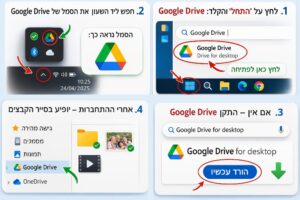
גרפיקה מסכמת
אני מזמינה אותך להגיב כאן בבלוג ולשתף את חבריך.






תגובה אחת
תודה על ההסבר המפורט והברור.