
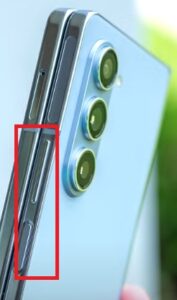
רובנו משתמשים בכפתורי הצד של הטלפון האנדרואיד רק כדי לכוון את הווליום או לנעול את המסך אבל יש עוד הרבה דברים שהם יכולים לעשות. עם ההגדרה הנכונה, הכפתורים הצדדיים יכולים להפעיל את העוזר הדיגיטלי שלך, להפעיל את שיחת החירום ולבצע משימות שימושיות נוספות.
זמן את העוזר הדיגיטלי בשניות
כברירת מחדל, רובנו משתמשים בכפתור ההפעלה רק כדי להדליק או לכבות את הטלפון או לנעול ולפתוח אותו. מה שרבים לא מבינים הוא שזה גם יכול להפעיל את העוזר הדיגיטלי שלנו מיד. פשוט לחיצה ארוכה על כפתור ההפעלה, והעוזר ברירת המחדל שלך — בין אם זה Google Gemini, Bixby או אפשרות אחרת — ייפתח מיד.
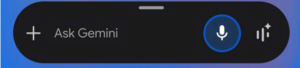
למרות שיש דרכים נוספות לגשת לעוזר, קיצור דרך זה שימושי כאשר אנחנו לא יכולים להשתמש בפקודות קוליות או זקוקים לגישה מהירה.
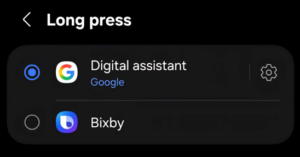
אם אתם מעדיפים שייפתח עוזר אחר, אנדרואיד מאפשר לנו לשנות אותו.
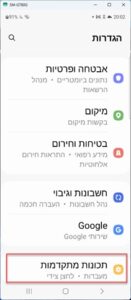
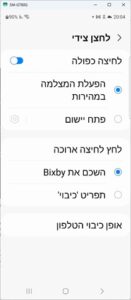
נכנסים להגדרות עוברים ל – תכונות מתקדמות , מקישים על כפתור צדדי ובוחרים ב – לחיצה ארוכה. משם, פשוט בוחרים את העוזר הדיגיטלי המועדף עליכם.
התקשרות לעזרה במקרה חירום
לטלפון שלכם יש מצב מובנה של בקשת עזרה במקרה חירום
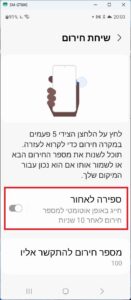
לחיצה על כפתור ההפעלה 5 פעמים כדי מתקשר אוטומטית למספר חירום שמוגדר מראש.
את מספר ברירת המחדל נוכל לשנות אותו בהגדרות > בטיחות וחירום > שיחת חירום .
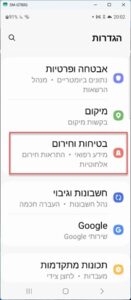
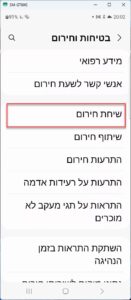
כברירת מחדל, ייתכן שתצטרך להחליק את המסך כדי לאשר את השיחה, אבל אפשר לכבות את "דרוש החלקה לשיחה" כדי לבצע אותה מיד.
כדי למנוע שיחות מקריות, נוכל להפעיל טיימר ספירה לאחור, שמאפשר לנו זמן לבטל את השיחה לפני שהיא מתבצעת. אפשר גם לבחור לנגן צליל אזהרה במהלך הספירה לאחור להגברת המודעות.
מכיוון שלכל טלפון אנדרואיד מיצרן שונה יש פריסה ותכונות משלו, ייתכן שהמכשיר שלכם לא יתמוך בכל התכונות שהוזכרו כאן
צילום תמונות מיד
האם ניסיתם אי פעם לתפוס רגע מושלם, ופספסתם כי לא הצלחתם לפתוח את אפליקציית המצלמה בזמן? אפשר להימנע מזה על ידי קיצור פשוט של כפתור הפעלה. פשוט לחיצה פעמיים על כפתור ההפעלה תפעיל את אפליקציית המצלמה מיד. ולחיצה על אחד מכפתורי הווליום כדי לצלם מיד.
כברירת מחדל, קיצור דרך זה פותח את המצלמה האחורית של הטלפון. אבל אם אתם מעדיפים לצלם וידאו, לצלם סלפי או לצלם במצב פורטרט, תוכלו להתאים את זה. פיתחו את אפליקציית ההגדרות, >> תכונות מתקדמות>> לחצו על כפתור הצד לחיצה כפולה, ואז הקישו על סמל הציוד ליד המצלמה ובחר את הפעולה המועדפת עליך.
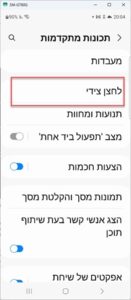
גישה מהירה לתכונות שימושיות כגון הדלקת הפנס, הקלטת קול ועוד
אותו קיצור דרך בלחיצה כפולה שמפעיל במהירות את אפליקציית המצלמה ניתן גם להתאמה אישית לביצוע משימות אחרות לדוגמה, אפשר להדליק את הפנס מבלי לפתוח את לוח ההגדרות המהירות, להפעיל את המגדלת, להקליט הערות קוליות, לפתוח את Samsung Notes, להפעיל מצבים ושגרות, או אפילו לפתוח את האפליקציה האהובה עליכם.
כדי להתאים אותו, פותחים את ההגדרות >> תכונות מתקדמות >> כפתור הצד >> לחיצה כפולה, ובוחרים את הפעולה המועדפת עליכם. כמו שניתן לכוון את קיצור המצלמה כדי להפעיל מצב סלפי או להתחיל לצלם מיד, אפשר גם לשלוט באיך תכונות אחרות פועלות. לדוגמה, אפשר להגדיר את מקליט הקול האם יפתח את האפליקציה או יתחיל להקליט מיד.
באופן דומה, אפשר להגדיר את Samsung Notes לפתוח פתק ריק, להתחיל להקליד, או לקפוץ ישר למצב ציור. הקש על סמל הציוד ליד תכונה כדי לכוונן את ההתנהגות שלו.
גישה לקיצורי דרך נסתרים לנגישות
טלפוני אנדרואיד כוללים מספר תכונות נגישות עוצמתיות כגון מגדלת, היפוך צבע, עמום נוסף, השתקת כל הצלילים וגישה קולית שרבים מהמשתמשים כלל מודעים לקיומם. אחת הסיבות היא שהאפשרויות האלה לעיתים קרובות קבורות עמוק בתוך אפליקציית ההגדרות. אבל החדשות הטובות הן שאפשר להפעיל אותם ישירות באמצעות כפתורי הצד.
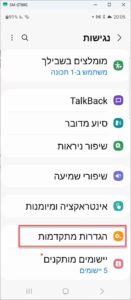
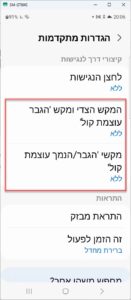
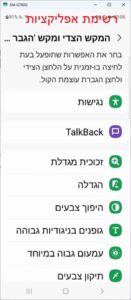
כדי להגדיר זאת, עוברים להגדרות >> נגישות >> הגדרות מתקדמות, ואז מקישים על כפתורי צד והגברת ווליום או כפתורי עוצמה למעלה ולהוריד . משם, בוחרים את תכונת הנגישות המועדפת עליכם. לאחר ההגדרה, לחיצה על שילוב הכפתורים שתבחרו תפעיל אותו מיד. אם תפעילו מספר פיצ'רים, תראו רשימה שתאפשר לכם לבחור איזו מהן להפעיל.
מוזמנים להשתמש ולהתאים לצרכים שלכם.
אני מזמינה אותך להגיב כאן בבלוג ולשתף את חבריך.




תגובה אחת
תודה רבה, מועיל מאוד, אשמח לקבל טיפים נוספים.