OneDrive או Google Drive?
השוואה פשוטה וברורה – כדי שתדעו איפה הכי נכון לשמור את הקבצים שלכם
אם אתם שומרים תמונות של הנכדים, מסמכי ביטוח/בנק, או קבצים חשובים מהמחשב – טבעי לשאול: איפה הכי בטוח ונוח לשמור?
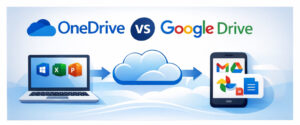
שני השירותים הכי נפוצים הם OneDrive (וואן-דרייב) של מיקרוסופט ו-Google Drive (גוגל דרייב). שניהם “ענן” – כלומר כספת דיגיטלית באינטרנט: הקבצים לא “נעלמים במחשב”, אלא נשמרים גם אונליין, וניתן לגשת אליהם מכל מכשיר.
בואו נעשה סדר, בלי מילים מפוצצות.
מה זה “ענן” בשפה פשוטה?
תחשבו על זה כמו קלסר גדול שנמצא בכספת מחוץ לבית.
אתם יכולים לפתוח אותו מהמחשב, מהטלפון או מהטאבלט – וגם לשתף מסמכים עם בני משפחה בלחיצה.
ההבדל הגדול במילים פשוטות
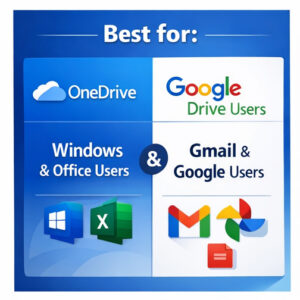
* OneDrive מתאים במיוחד למי שעובד הרבה עם Windows ו-Word/Excel/PowerPoint.
* Google Drive מתאים במיוחד למי שמשתמש הרבה ב-Gmail, (תמונות גוגל) Google Photos ו-Docs/Sheets של גוגל.
1) נפח אחסון: כמה מקום מקבלים?
Google Drive (גוגל)
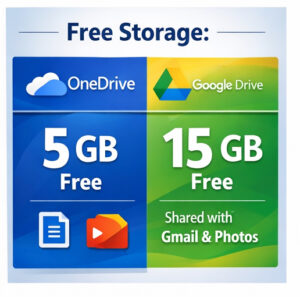
לכל חשבון גוגל יש 15GB חינם, וזה משותף ל-Gmail + Drive + Photos. וגם לגיבוי של וואטסאפ ויש גם תוכניות בתשלום
OneDrive (מיקרוסופט)
בחשבון מיקרוסופט בסיסי מקבלים לרוב 5GB חינם
יש גם תוכניות בתשלום (לדוגמה: 100GB או 1TB כחלק מחבילות Microsoft 365, תלוי במסלול)
מה זה אומר בפועל?
אם אתם מחפשים “הרבה מקום בחינם” – לרוב ל-Google יש יתרון. אם אתם כבר משלמים על Microsoft 365 – OneDrive נהיה משתלם מאוד כי הוא מגיע יחד עם אופיס.
2) נוחות שימוש במחשב: מי “מתחבר” יותר טוב ל-Windows?
OneDrive – יתרון טבעי ב-Windows ב-Windows הוא לרוב כבר מובנה, ומשתלב יפה בסייר הקבצים (File Explorer). הרבה פעמים אופיס “מנסה” לשמור אוטומטית ל-OneDrive – וזה יכול לבלבל.
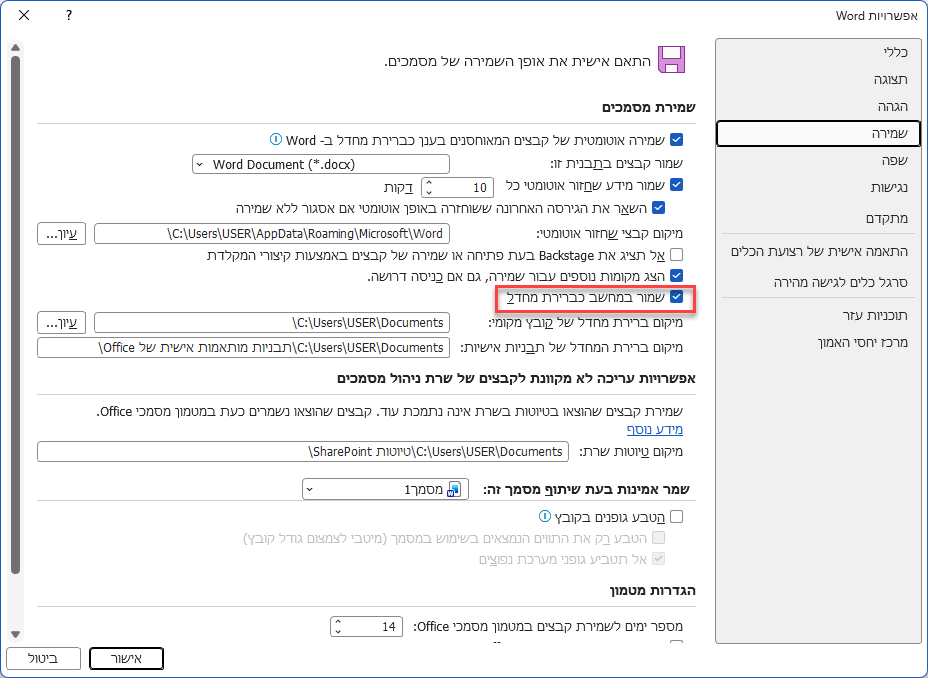
חשוב לדעת: אם אתם רוצים שהמסמכים יישמרו במחשב ולא בענן כברירת מחדל – אפשר לשנות זאת בהגדרות של Word (במחשב).
Google Drive במחשב
אפשר להתקין את Google Drive לשולחן העבודה כדי לראות את הדרייב בתוך המחשב ולבחור גם קבצים שזמינים אופליין.
3) שיתוף ועבודה משותפת – עם המשפחה או עם קולגות
Google Drive טוב ומהיר של קבצים, ובעריכה משותפת בזמן אמת במסמכי Google.
OneDrive מצטיין במיוחד כשעובדים עם קבצי Office (Word/Excel/PowerPoint)
שורה תחתונה: שניהם טובים, ההבדל הוא בעיקר באיזה סוג מסמכים אתם משתמשים ביום-יום.
4) סדר וארגון: איך לא “לאבד” קבצים בענן?
לא משנה באיזה שירות בוחרים – הסוד הוא תיקיות מסודרות .
ב-Google Drive, למשל, מומלץ:
* לא לשמור הכול “בשורש” (המסך הראשי)
* לבנות עץ תיקיות לפי נושאים/שנים
* לצבוע תיקיות, לסמן בכוכב קבצים חשובים, ועוד
אותו רעיון עובד מצוין גם ב-OneDrive: תיקיות ברורות = פחות בלבול.
5) אבטחה ושקט נפשי
בשני השירותים אפשר לשחזר קבצים שנמחקו (יש “סל מחזור”) ולנהל הרשאות שיתוף.
ב-OneDrive, בחלק מהמסלולים, יש גם דגש על הגנות מתקדמות ירה במסלולים מסוימים).
העיקר: אל תשתפו קישור “פתוח לכולם” לקבצים רגישים (מסמכים רפואיים/בנקאיים). תמיד לבחור שיתוף לאנשים ספציפיים.
איך לבחור בין העננים ?
3 שאלות קצרות שיעזרו לכם להחליט
- יש לכם Gmail ואתם משתמשים ב-Google Photos?
לרוב Google Drive ירגיש טבעי יותר (אבל זכרו שה-15GB מתחלקים בין השירותים).
- אתם עובדים בעיקר ב-Windows וב-Word/Excel?
לרוב OneDrive יתחבר לכם הכי חלק.
- יש לכם כבר מנוי Microsoft 365 או Google One?
בדרך כלל משתלם “ללכת” עם מה שכבר כלול במנוי שלכם.
צעד-אחר-צעד: 2 פעולות קטנות שיעשו לכם חיים קלים
פעולה 1: בדקו איפה הקבצים נשמרים באמת (במחשב)
* אם אתם עובדים ב-Word/Excel במחשב: פתחו מסמך עברו ל – קובץ > אפשרויות > שמירה
* חפשו אפשרות בסגנון: “שמור במחשב כברירת מחדל” וסמנו אותה.
פעולה 2: סדרו תיקייה אחת “חשובה” בענן
צרו בענן תיקייה בשם למשל: “מסמכים חשובים” ובתוכה תתי-תיקיות:
* רפואה
* בנק וביטוח
* משפחה
* אחריות/קבלות
(זה נשמע קטן – אבל זה ההבדל בין “בלגן בענן” ל – ”מוצאים הכול מהר”.)
הסיכום בטבלה
| נושא להשוואה | OneDrive (מיקרוסופט) | Google Drive (גוגל) |
| למי זה הכי מתאים | מי שעובד הרבה עם Windows ועם Word/Excel/PowerPoint | מי שמשתמש הרבה ב-Gmail, Google Photos ו-מסמכי גוגל |
| נפח חינמי | בדרך כלל 5GB חינם | בדרך כלל 15GB חינם (משותף גם ל-Gmail ול-Google Photos) |
| איפה זה “יושב” במחשב | משתלב חזק ב-Windows ובסייר הקבצים (File Explorer) | עובד מצוין במחשב דרך אפליקציה “Drive for desktop” |
| עבודה עם מסמכי Office | מצוין – במיוחד לפתיחה/שמירה/שיתוף של קבצי Word/Excel/PowerPoint | עובד טוב, אבל לפעמים פחות “טבעי” עם קבצי Office לעומת OneDrive |
| מסמכי גוגל (Docs/Sheets) | אפשר, אבל לא זה הבית הטבעי | מצוין – יצירה ועריכה ישירות בדפדפן |
| שיתוף קבצים | שיתוף נוח + הרשאות, טוב מאוד בסביבת Microsoft | שיתוף פשוט ומהיר, מעולה לשיתוף משפחתי ולעבודה משותפת אונליין |
| עריכה משותפת בזמן אמת | מצוין עם Office Online / Microsoft 365 | מצוין מאוד עם Docs/Sheets/Slides |
| תמונות וסרטונים | אפשר לשמור, אבל לא “מרכז התמונות” של רוב האנשים | משתלב חזק עם Google Photos (אבל אותו נפח אחסון) |
| גיבוי תיקיות מהמחשב | אפשר לגבות תיקיות נפוצות (למשל שולחן עבודה/מסמכים) בהתאם להגדרות | אפשר, תלוי בהגדרות האפליקציה במחשב |
| עבודה בלי אינטרנט (אופליין) | אפשר להגדיר קבצים זמינים גם בלי אינטרנט | אפשר להגדיר קבצים זמינים גם בלי אינטרנט |
| מה חשוב לזכור | לפעמים אופיס “מעדיף” לשמור ל-OneDrive כברירת מחדל | ה-15GB מתחלקים בין Drive + Gmail + Photos, אז הוא יכול להתמלא מהר |
טיפ ממני 💡
בחרו שירות אחד כ”הבית הראשי” למסמכים שלכם, כדי לא להתפזר.
אפשר להשתמש בשני שירותים – אבל רק אם אתם יודעים בדיוק מה שומרים איפה .
לסיכום
אין כאן “טוב” או “רע” – יש מה מתאים לכם :
* רוצים הרבה אינטגרציה עם Gmail ושיתוף מהיר? Google drive רוצים הרבה עם Windows ואופיס? OneDrive.
רוצים שאעזור לכם לבחור לפי המצב שלכם?
כתבו לי בתגובה: באיזה מכשירים אתם משתמשים (מחשב/אנדרואיד/אייפון) ומה אתם שומרים הכי הרבה ( תמונות? מסמכים? ) – ואכוון אתכם בדיוק.
ולעוד מדריכים פשוטים בגובה העיניים אתם מוזמנים להמשיך לקרוא ב-liorapc.com.