לאחר המאמר הקודם קיבלתי הרבה שאלות בנושא הענן הן של גוגל והן של מיקרוסופט ולכן במאמר הזה אני אסביר
איך לוודא שסנכרון ל – ONEDRIVE ישאיר עותק מהקבצים גם במחשב?
OneDrive מאוד אוהב לחסוך מקום… לפעמים על חשבון זה שהקובץ כבר לא באמת על המחשב.
הטריק הוא להבין ש- OneDrive עובד עם Files On-Demand
כלומר: הוא מראה לנו קובץ כאילו הוא במחשב — אבל בפועל הוא רק בענן עד שאנחנו צריכים אותו.
כדי לוודא שנשאר עותק פיזי גם על המחשב שלנו, נעשה כך:
לקובץ או תיקיה ספציפיים
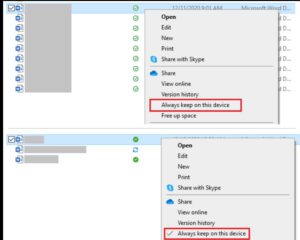
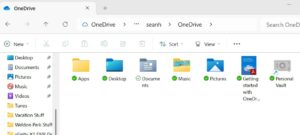
נכנסים ל־סייר הקבצים (File Explorer) >> לתיקיית OneDrive שלך
לוחצים קליק ימני על:
קובץ או תיקיה (מומלץ לתיקיות שלמות כמו: Blog / Liora / Presentations)
בוחרים:
שמור תמיד במכשיר זה (באנגלית: Always keep on this device)
מה יקרה?
האייקון של הקובץ ישתנה לעיגול ירוק מלא עם ✔
וזה אומר:
הקובץ גם בענן וגם נשמר פיזית על הדיסק שלנו.
מומלץ לעשות את אותה פעולה על כל התיקיה הראשית.
זה יוריד את כל התוכן למחשב וישאיר אותו מסונכרן קבוע.
מה לא לבחור
אם נראה אפשרות בשם:
פנה מקום ( Free up space)
זה בדיוק ההפך – זה מוחק את העותק מהמחשב ומשאיר רק בענן.
ביצוע בדיקה היכן הקובץ נמצא
אם נרצה לבדוק שבאמת יש עותק מקומי?
ננתק רגע את האינטרנט
ננסה לפתוח קובץ מהתיקייה
אם הוא נפתח — הוא באמת על המחשב שלנו
אם לא כפי הנראה הוא היה רק בענן.
אם רוצים שהכול יהיה גם במחשב (לא רק תיקיות נבחרות)
יש אפשרות להוריד את כל תכולת ה-OneDrive למחשב (ברוב המקרים דרך ההגדרה של “Download all files / הורד את כל הקבצים” או סימון כל תיקיית OneDrive כ-“Always keep…”).
זה שימושי אם יש מספיק מקום בדיסק.
חשוב מאד לדעת עותק במחשב ≠ גיבוי נפרד
גם אם סימנתם “תמיד לשמור במכשיר זה” – עדיין מדובר בסינכרון:
אם תמחקו קובץ ב-OneDrive (או באתר), הוא עלול להימחק גם מהמחשב.
אם המטרה שלכם היא גיבוי אמיתי (שגם אם משהו נמחק ב-OneDrive הוא עדיין נשאר אצלכם) –
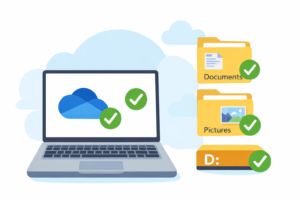
שמרו עותק נוסף בתיקייה שאינה בתוך OneDrive (למשל D:\גיבוי), ורצוי גם בדיסק חיצוני.
טיפ פשוט ובטוח
לתמונות של משפחה/נכדים או כל תיקיה חשובה אחרת:
סמנו את תיקיית Pictures כולה כ -“תמיד לשמור במכשיר זה”.
זה עושה שקט נפשי – וגם אם אין אינטרנט, התמונות עדיין נפתחות.
מה עושים עם קבצים חשובים מכונן D?
כאן רבים מתבלבלים, כי OneDrive מסנכרן רק מה שנמצא בתוך תיקיית OneDrive (שבדרך כלל יושבת בכונן C).
יש לכם 2 דרכים מומלצות (תבחרו מה מתאים לכם):
אפשרות א’: להעביר את הקבצים החשובים מ-D לתוך OneDrive
מתאים אם אתם רוצים לעבוד על אותם קבצים “רגיל”, אבל שהם תמיד יהיו גם בענן.
איך עושים?
מסייר הקבצים נכנסים ל – OneDrive.
יוצרים תיקייה חדשה בשם למשל: “קבצים מכונן D”.
עוברים לכונן D >> בחרו מה חשוב >> מעבירים (או מעתיקים) לתיקייה החדשה בתוך OneDrive.
✅ יתרון: הכל מסונכרן אוטומטית.
⚠️ חיסרון: “מיקום הקבצים” משתנה (צריך להתרגל לפתוח אותם מתוך OneDrive).
אפשרות ב’: להשאיר ב-D, וליצור “גיבוי” נוסף בתוך OneDrive (הכי בטוח לקבצים קריטיים)
כאן אתם נשארים רגילים לעבוד ב-D — אבל יוצרים עותק נוסף בענן.
למה זה טוב? כי צריך לזכור:
סנכרון זה לא תמיד גיבוי.
אם מוחקים משהו בטעות במקום אחד — לפעמים זה נמחק גם במקום השני.
איך עושים?
בתוך OneDrive יוצרים תיקייה: “גיבוי מכונן D”.
מעתיקים לתוכה את התיקיות החשובות מה-D (העתק/הדבק — לא “גזור”).
פעם בשבוע/חודש: מעתיקים שוב מה שהתחדש.
✅ יתרון גדול: יש לכם “רשת ביטחון” אמיתית.
ולעוד מדריכים פשוטים בגובה העיניים אתם מוזמנים להמשיך לקרוא ב-liorapc.com.