
 קרה לכם שראיתם משהו חשוב על המסך – מתכון, כתובת, אישור תור לרופא, הודעת וואטסאפ עם פרטים, ורציתם לשמור אותו מהר, בלי להעתיק ובלי להתבלבל?
כאן בדיוק נכנסת תכונה פשוטה ושימושית: צילום מסך. זה כמו “לצלם” את מה שמופיע על המסך, ולשמור אותו בגלריה כדי שתוכלו לחזור אליו אחר כך.
מה זה צילום מסך (ובשפה פשוטה)
צילום מסך הוא תמונה שהטלפון יוצר לבד מתוך מה שמופיע על המסך באותו רגע.
הוא נשמר בגלריה כמו תמונה רגילה ואפשר גם לשתף, לחתוך, או לכתוב עליו.
צילום מסך באנדרואיד – 3 דרכים נפוצות
שימו לב: באנדרואיד יש הרבה דגמים, ולכן זה בדרך כלל עובד כך, לפעמים זה נראה קצת שונה אצלכם.
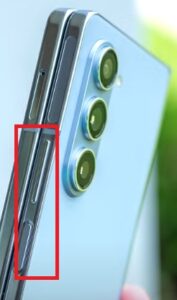
הדרך הכי נפוצה: שני כפתורים יחד
- לחיצה קצרה על כפתור ווליום למטה + כפתור הדלקה/כיבוי (Power) יחד.
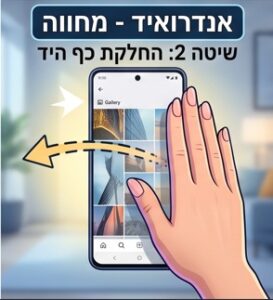
בחלק מהדגמים: החלקה עם כף היד (מחווה)
בחלק ממכשירי אנדרואיד אפשר לבצע צילום מסך עם תנועה של היד על המסך.
כדי להפעיל את זה (אם קיים אצלכם):
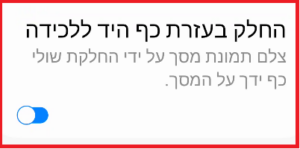
- הגדרות >> תכונות מתקדמות >> תנועות ומחוות
- הפעילו את האפשרות: החלק בעזרת כף היד ללכידה
ואז: מחליקים את שולי כף היד ימינה או שמאלה על המסך.
דרך “התריס העליון” (הגדרות מהירות)
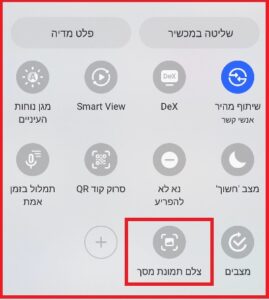
- גללו את המסך מלמעלה למטה (התריס/וילון)
- חפשו כפתור בשם “צילום מסך” ולחצו עליו.
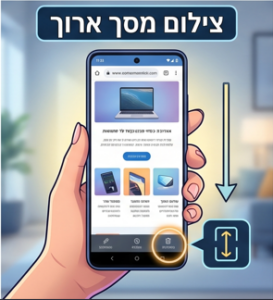
צילום מסך ארוך: כשיש יותר ממה שנכנס למסך
לפעמים אתם רוצים לשמור דף ארוך, כתבה, או מסמך והוא “בורח למטה”.
במכשירים רבים אפשר לעשות צילום מסך ארוך:
- עושים צילום מסך רגיל
- לכמה שניות יופיע בתחתית המסך סרגל/כפתורים
- לוחצים על הכפתור של צילום מסך ארוך / גלילה מטה )לפעמים נראה כמו חץ/דף שיורד(
הטלפון יגלול ויצלם גם את ההמשך, עד שתעצרו.
איפה מוצאים את צילומי המסך אחרי שצילמנו?
בדרך כלל:
- נכנסים לגלריה / תמונות
- ומחפשים אלבום בשם Screenshots / צילומי מסך
(במכשירים מסוימים זה פשוט בתוך “תמונות אחרונות”)
מה אפשר לעשות עם צילום מסך (דברים שימושיים במיוחד)
אחרי הצילום, בדרך כלל יופיעו אפשרויות כמו:
- עריכה: לחתוך חלקים מיותרים (למשל להסתיר מספר טלפון שמופיע)
- כתיבה/סימון: להדגיש שורה חשובה
- שיתוף: לשלוח לבן/בת זוג, לילדים, או בקבוצת וואטסאפ
הערות חשובות (כדי למנוע תסכול)
- לא כל אפליקציה מאפשרת צילום מסך (למשל לפעמים באפליקציות עם מידע רגיש או זכויות יוצרים).
- אם זה לא מצליח – נסו דרך אחרת מהרשימה (כפתורים / התריס העליון / מחווה).
טיפ של ליאורה 💡
אחרי שאתם מצלמים מסך של משהו חשוב (תור, קוד כניסה, כתובת):
פתחו מיד את הגלריה וודאו שזה נשמר.
זה חוסך את ה – ”רגע… איפה זה נעלם לי?” בדיוק כשבאמת צריכים את זה.
לסיכום
צילום מסך הוא כלי קטן שעושה סדר גדול: שומרים מידע חשוב בלחיצה, וחוזרים אליו כשצריך, בלי לחץ ובלי טעויות.
לעוד מדריכים פשוטים וברורים: liorapc.com
אני מזמינה אותך להגיב כאן בבלוג ולשתף את חבריך.




7 תגובות
תודה רבה!
ליאורה תודה על הטיפים שאת מפיצה. אל תשכחי את אנשי האיפון שהם זן נדיר אבל עדיין נשארו כמה
שלום. עצות מאד שימושיות
תודה ליאורה זה דברים שתמיד טוב לדעת ולהכיר.
הי ליאורה,
טיפים מעניינים ושימושיים.
תודה,
אבי
מעולה תודה רבה.
את נהדרת!, אני מאוד נהנה מה"טיפיפ"