

אם תיבת הדואר שלכם מרגישה כמו “מחסן” שמצטברים בו מיילים בלי סוף, אתם ממש לא לבד. עם השנים מצטברים מיילים, קבצים מצורפים, פרסומות ועדכונים… ואז קשה למצוא דברים חשובים, ולעיתים גם נגמר המקום באחסון של גוגל.
בפוסט הזה נעשה סדר על ידי כמה פעולות קצרות שיכולות להביא שינוי גדול.
לפני שמתחילים: מה הכי חשוב לדעת?
- ב -Google יש 15GB בחינם (בדרך כלל), והם מתחלקים בין Gmail , Google Drive ,Google Photos
- כדי שבאמת יתפנה מקום לא מספיק למחוק מיילים. צריך גם לרוקן את האשפה ולפעמים גם את הספאם.
בדיקה מה תופס מקום
כך תבדקו אם הבעיה היא בעיקר ב – Gmail
- נכנסים ל – Gmail במחשב.
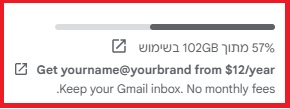
- יורדים לתחתית המסך (לפעמים רואים שם פס/שורה של נפח האחסון).
- אפשר גם להיכנס דרך חשבון Google >> ניהול האחסון ולראות כמה כל שירות תופס.
לנקות את “המיילים המעצבנים”: קידומי מכירות ורשימות תפוצה
רוב העומס מגיע ממיילים אוטומטיים.
דרך מהירה למצוא אותם
בתיבת החיפוש של Gmail למעלה, חפשו:
בטל מנוי או הסרה
בדרך כלל תמצאו המון הודעות כאלה.
למחוק הרבה בבת אחת (בלי לעבור אחד-אחד)
- מסמנים את הריבוע העליון (מסמן את המיילים שמופיעים במסך).
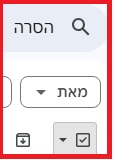
- לפעמים Gmail יציג אפשרות בסגנון: “בחר את כל השיחות שתואמות לחיפוש זה” לוחצים עליה.
- לוחצים על פח האשפה למחיקה.
- חשוב לפני המחיקה לבדוק את המיילים שנבחרו האם באמת רוצים למחוק את כולם
אם אתם משתמשים בלשוניות (כמו “קידומי מכירות”) הרבה מהדואר הזה יושב שם, וזה מקום מצוין להתחיל ממנו.
לרוקן את האשפה
אחרי שמחקתם המיילים עדיין “יושבים” באשפה ולא מפנים מקום עד שמרוקנים.
- בצד שמאל ב -Gmail לוחצים על עוד אם לא רואים
- נכנסים ל-אשפה.
- לוחצים למעלה על ריקון האשפה עכשיו.
לנקות גם דואר זבל (Spam)
לפעמים יש שם מאות הודעות מיותרות.
- נכנסים לתיקיית דואר זבל
- מוחקים ומרוקנים (בדרך כלל יש כפתור לריקון).
למצוא קבצים מצורפים גדולים (זה מפנה הכי הרבה מקום)
קבצים מצורפים תמונות, PDF, סרטונים שוקלים הרבה יותר ממייל רגיל.
ב Gmail אפשר לחפש לפי גודל (לדוגמה):
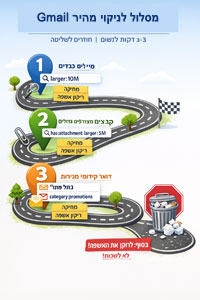
- larger:10M מיילים גדולים מ-10MB
- larger:5M
אחר כך עושים כמו מקודם:
סימון הכל >> מחיקה >> ריקון האשפה.
טיפ קטן שעושה סדר לטווח ארוך (ולא רק “ניקוי חד-פעמי”)
- מיילים שרוצים לשמור אבל לא לראות כל הזמן: נעביר לארכיון (Archive) במקום להשאיר ב – דואר נכנס.
- מיילים חשובים: נסמן בכוכב ⭐ או ניצור תווית (Label) כמו “בריאות”, “משפחה”, “חשבונות”.
טיפ של ליאורה 💡
במקום “יום ניקיון” מתיש פעם בשנה – עדיף 5 דקות פעם בשבוע:
- למחוק קידומי מכירות
- לרוקן אשפה
- לחפש larger:10M ולמחוק כמה כבדים
זה שומר על שליטה, בלי להרגיש שעובדים קשה.
סיכום קצר
כדי לחזור לשליטה ב – Gmail
- למחוק מיילים מיותרים (בעיקר פרסומות/רשימות תפוצה)
- לרוקן אשפה אחרת לא באמת מתפנה מקום
- לחפש ולמחוק מיילים כבדים עם קבצים מצורפים
אופציות חיפוש מתקדמות
דוגמה לרשימת חיפוש מוכנה להדבקה בשורת החיפוש של Gmail (במחשב), כדי לנקות מהר ובטוח.
איך עובדים עם זה?
מעתיקים שורה אחת ומדביקים בחיפוש למעלה לוחצים ENTER בודקים את התוצאה מסמנים את מה שרוצים למחוק ומוחקים לאחר מכן מרוקנים אשפה.
לפינוי מקום: מיילים כבדים
הדביקו אחד אחד:
- larger:10M גדולים מ 10 מ"ב
- larger:5M גדולים מ 5 מ"ב
- has:attachment larger:5M קובץ מצורף וגם גדול ממשקל מסויים.
- טיפ: התחילו ב larger:10M זה בדרך כלל מפנה הכי הרבה הכי מהר.
מיילים עם קבצים מצורפים לפי סוג
מעולה כשיש הרבה תמונות/מסמכים
- filename:pdf
- filename:jpg OR filename:jpeg OR filename:png
- filename:doc OR filename:docx
- filename:xls OR filename:xlsx
- filename:ppt OR filename:pptx
- filename:zip OR filename:rar
המצטברים השקטים-קידומי מכירות ורשימות תפוצה
אלה שממלאים בלי ששמים לב
- "בטל מנוי"
- "הסרה"
- category:promotions לשונית “קידומי מכירות”, אם קיימת
- list:* מוצא הרבה הודעות מרשימות תפוצה
דואר ישן מאוד רק אם בטוחים!
אם אתם רוצים להתחיל “מהישן”:
- older_than:5y ישן מ-5 שנים
- older_than:2y ישן משנתיים
מומלץ לפני מחיקה גדולה: לפתוח כמה הודעות ולוודא שלא מוחקים משהו חשוב (למשל חשבונות/קבלות).
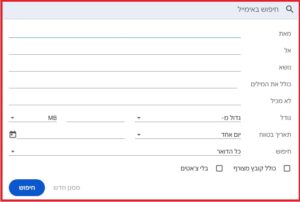
אפשר גם ללחוץ על חיפוש באימייל בתיבת החיפוש

יפתחו אפשרויות של חיפוש מתקדם ונפעל לפי הצורך
מחיקה מהאשפה”
אחרי שמחקתם — זה חשוב:
- נכנסים לאשפה >> לוחצים ריקון האשפה עכשיו אחרת המקום לא באמת מתפנה
אני מזמינה אותך להגיב כאן בבלוג ולשתף את חבריך.




תגובה אחת
ליאורה מידע מעולה בדיוק עלה לי עכשיו הנושא של המייל יפסיק לעבוד אם לא תבוצע רכישה