יכול להיות שזה נשמע “טכני מדי”, אבל האמת פשוטה: עדכון דפדפן הוא כמו לשים מנעול חדש בדלת.
הדפדפן (Chrome / Edge) הוא המקום שבאמצעותו אנחנו נכנסים למייל, לבנק, לקופת חולים, לאתרים של קניות – ולכן הוא צריך להיות מעודכן.
החדשות הטובות: ברוב המקרים זה לוקח פחות מ – 5 דקות, ולא דורש ידע מיוחד.
למה בכלל חשוב לעדכן דפדפן?
כשאתם מעדכנים את הדפדפן, אתם מרוויחים:
- יותר אבטחה סגירת “חורים” שמנסים לנצל
- פחות תקלות דפים שנטענים לא נכון, קופא, נתקע
- תאימות לאתרים חדשים בנק, ממשל זמין, קופות חולים ועוד
לפני שמתחילים: דבר אחד קטן שחשוב לדעת
לפעמים אחרי עדכון תופיע הודעה כמו “הפעל מחדש” (Restart).
זה לא משהו מפחיד – זה פשוט אומר סגרו ופתחו את הדפדפן מחדש כדי שהעדכון ייכנס לפעולה.
איך מעדכנים Google Chrome במחשב (Windows)
צעד אחר צעד
- פתחו את Chrome
- למעלה (בדרך כלל בצד שמאל) לחצו על שלוש נקודות ⋮
- בחרו עזרה >> מידע על Chrome
- Chrome Google בודק לבד אם יש עדכון:
- אם יש עדכון – הוא יתחיל להתקין.
- אם מופיע כפתור הפעלה מחדש – לחצו עליו.
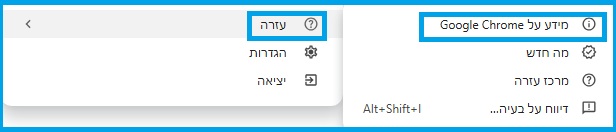
אם לא מופיע כפתור הפעלה מחדש – בדרך כלל זה אומר שהדפדפן כבר מעודכן.
איך מעדכנים Microsoft Edge במחשב (Windows)
צעד אחר צעד
- פתחו את Edge
- לחצו למעלה על שלוש נקודות ⋯
- בחרו עזרה ומשוב >> אודות Microsoft Edge
לפעמים זה כתוב באנגלית About Microsoft Edge - Edge בודק ומתקין עדכון אוטומטית.
- אם תראו כפתור Restart / הפעל מחדש – לחצו עליו.
מה עושים אם זה “לא מתעדכן” או נתקע?
נסו לפי הסדר:
- סגרו את הדפדפן לגמרי ופתחו שוב (לפעמים זה כל הסיפור).
- הפעילו מחדש את המחשב (Restart) למחשב עצמו
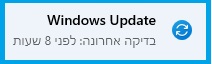
- אם מדובר ב – Edge: לפעמים הוא מתעדכן גם דרך Windows Update
הגדרות >> Windows Update בדוק עדכונים
טיפ של ליאורה 💡
קבעו לכם “הרגל שקט”:
פעם בשבועיים, כשאתם שותים קפה בבוקר תעשו עדכון לדפדפן.
זה חוסך המון תקלות, ומוריד חרדה של “אולי משהו לא בטוח”.
סיכום קצר
- Chrome שלוש נקודות >> עזרה >> מידע על Google Chrome
- Edge שלוש נקודות >> עזרה ומשוב >> אודות Microsoft Edge
- אם מבקשים “הפעל מחדש” – זה חלק תקין מהעדכון
איך יודעים שהעדכון באמת בוצע
הסימן הכי פשוט: בדף “אודות”
בדרך כלל, בשני הדפדפנים יש עמוד מיוחד שמראה את הגרסה ומצב העדכון.
ב –Chrome (כרום) במחשב
- פתחו את Chrome
- לחצו על שלוש נקודות למעלה
- עזרה >> מידע על Google Chrome
- חפשו משפט כמו:
- Chrome is up to date או Chrome מעודכן
- ואם יש כפתור הפעל מחדש – לחצו עליו.
ב Edge – (אדג’) במחשב
- פתחו את Edge
- לחצו על שלוש נקודות.
- עזרה ומשוב << אודות Microsoft Edge לפעמים כתוב באנגלית
- חפשו הודעה כמו:
- Microsoft Edge is up to date / מעודכן
- ואם יש Restart / הפעל מחדש לחצו.
טיפ קטן: אם אתם רואים את המילים Up to date / מעודכן – זה בדרך כלל האישור הכי ברור שיש.