מיקרוסופט מציגה אפשרויות חדשות להתאמת צבעי המסך ולהגדלת התצוגה. בואו נכיר אותן ונלמד כיצד להפוך את העבודה במחשב לנוחה יותר.
האם גם אתם מוצאים את עצמכם מתקרבים למסך המחשב כדי לקרוא טקסט קטן? האם אחרי זמן ממושך מול המחשב אתם מרגישים שהמסך בהיר מדי? ואולי כבר ניסיתם להגדיל את התצוגה, אבל לא תמיד מצאתם את ההגדרה המתאימה?
החדשות הטובות הן שאפשר להתאים את תצוגת המחשב לצרכים שלנו, ולא להיפך.
באוקטובר 2026 הציגה מיקרוסופט שיפורים חדשים בתכונות הנגישות של Windows11 שנועדו להקל על השימוש במחשב.
חלק מהאפשרויות כבר קיימות במחשבים שלנו, ואחרות הן חידושים שמגיעים בהדרגה למשתמשים.
בואו נכיר את האפשרויות ונראה איך משתמשים בהן.
מה חדש בתצוגה של Windows11 ?
התאמת גוון המסך Screen Tint
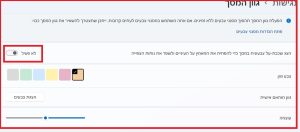
אחד החידושים שמיקרוסופט הציגה נקרא Screen Tint גוון מסך.
מה זה אומר?
עד היום יכולנו לשנות את בהירות המסך, להפעיל תאורת לילה או להשתמש במסנני צבעים.
החידוש מאפשר להוסיף שכבת צבע עדינה על התצוגה כולה, לבחור את הגוון ולהתאים את העוצמה שלו.
לדוגמה, אם צבעי המסך חזקים מדי לטעמנו, נוכל לבחור גוון שירכך את התצוגה.
למי האפשרות יכולה להתאים?
- למי שמרגיש שהמסך בוהק מדי.
- למי שמעדיף צבעים עדינים יותר.
- למי שעובד שעות ממושכות מול המחשב ומחפש תצוגה נוחה יותר.
חשוב לדעת: נכון לאוקטובר 2026, התכונה החדשה נמצאת בתהליך הדרגתי של השקה. ייתכן שהיא עדיין אינה מופיעה במחשב שלכם, גם אם מותקנת בו Windows 11 .
אם היא כבר זמינה במחשב, נוכל לחפש את האפשרות Screen Tint באזור הנגישות שבהגדרות Windows
אין צורך להתקין תוכנות חיצוניות או לעבור לגרסת ניסוי רק כדי לקבל את החידוש.
זכוכית מגדלת משופרת Magnifier
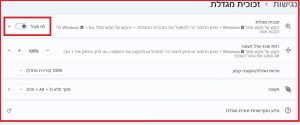
זכוכית מגדלת היא כלי מובנה ב -Windows המאפשר להגדיל חלק מהמסך או את כולו.
הכלי שימושי במיוחד כאשר אנחנו רוצים לקרוא טקסט קטן, לראות פרטים בתמונה או להבחין בלחצן קטן.
מיקרוסופט משפרת את הכלי ומוסיפה לו יכולות, ובהן:
- התאמה מדויקת יותר של אחוז ההגדלה.
- אפשרות להגדלה נפרדת במסכים שונים, למי שעובד עם יותר ממסך אחד.
- גישה נוחה יותר לאפשרויות לשיפור הניגודיות והקריאות.
חלק מהשיפורים החדשים עדיין אינם זמינים בכל המחשבים.
איך מפעילים את זכוכית המגדלת במחשב?
אין צורך לחפש את הכלי בתפריטים. אפשר להפעיל אותו בעזרת המקלדת.
שלב 1: נלחץ על מקש Windows במקלדת ונחזיק אותו לחוץ.
שלב 2: במקביל נלחץ על המקש + (פלוס).
זכוכית המגדלת תיפתח והתצוגה תגדל.
שלב 3: כדי להגדיל עוד, נלחץ שוב על Windows יחד עם +.
שלב 4: כדי להקטין את התצוגה, נלחץ על Windows יחד עם – (מינוס).
שלב 5: כדי לסגור את זכוכית המגדלת ולחזור לתצוגה רגילה, נלחץ על Windows יחד עם Esc
זוהי דרך נוחה להגדיל את המסך באופן זמני, בלי לשנות את גודל התצוגה הקבוע שלנו.
איך מגדילים את האותיות במחשב באופן קבוע?
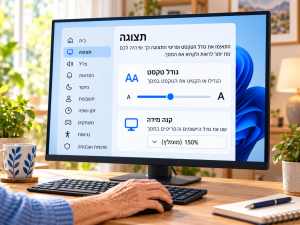
לא תמיד אנחנו רוצים להשתמש בזכוכית המגדלת. לפעמים כל מה שצריך הוא שהאותיות בתפריטים ובהגדרות יהיו גדולות יותר.
לשמחתנו ב – Windows 11 קיימת אפשרות לעשות זאת.
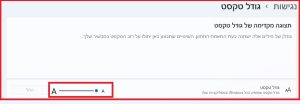
שלב אחר שלב – הגדלת הטקסט
- נלחץ על לחצן התחל (Start)
- נבחר הגדרות (Settings)
- נלחץ על נגישות (Accessibility)
- נבחר גודל טקסט (Text size)
- נזיז את המחוון ימינה כדי להגדיל את האותיות.
- נוכל לראות דוגמה לגודל הטקסט שבחרנו.
- כאשר הגודל מתאים לנו, נלחץ על החל (Apply).
כעת הטקסט בחלקים רבים של מערכת Windows יהיה גדול וברור יותר.
שימו לב: הגדלת הטקסט אינה בהכרח מגדילה את התמונות, הלחצנים וכל שאר הפריטים על המסך.
רוצים להגדיל גם את התמונות והלחצנים?
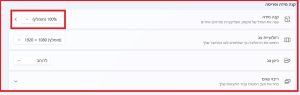
אם האותיות גדולות יותר אבל סמלי התוכנות והלחצנים עדיין קטנים, כדאי להשתמש באפשרות שנקראת קנה מידה (Scale).
קנה מידה קובע את הגודל שבו מוצגים פריטים על המסך.
כיצד משנים את קנה המידה?
- נפתח את הגדרות Windows
- נבחר מערכת (System)
- נלחץ על צג (Display)
- נחפש את הקטגוריה קנה מידה ופריסה (Scale & layout)
- לצד האפשרות קנה מידה (Scale) נבחר את הגודל הרצוי.
לדוגמה, אם התצוגה מוגדרת ל-100%, נוכל לנסות 125%, אם האפשרות זמינה.
בדרך זו הטקסט, חלק מהסמלים והיישומים יוצגו בגודל גדול יותר.
לאחר השינוי נבדוק אם התוצאה נוחה לנו. אם לא, תמיד נוכל לחזור להגדרה הקודמת.
המסך בהיר מדי? כדאי להכיר את תאורת הלילה
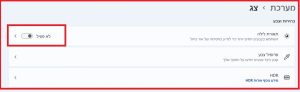
אפשרות נוספת שכדאי להכיר היא תאורת לילה (Night light)
האפשרות אינה חדשה, אבל היא שימושית מאוד למי שעובד במחשב בשעות הערב.
תאורת הלילה משנה את צבעי המסך לגוונים חמים יותר ומפחיתה את האור הכחול שהוא פולט.
איך מפעילים תאורת לילה?
- נפתח את הגדרות.
- נבחר מערכת.
- נלחץ על תצוגה.
- נמצא את האפשרות תאורת לילה.
- נפעיל אותה.
נוכל גם להיכנס להגדרות תאורת הלילה, לשנות את עוצמתה ולקבוע שהיא תפעל באופן אוטומטי בשעות שנבחר.
שימו לב: צבעי התמונות עלולים להיראות מעט שונים כאשר תאורת הלילה מופעלת.
טיפ של ליאורה
לא תמיד צריך לשנות את ההגדרות של כל המחשב כדי לקרוא טוב יותר.
אם אנחנו גולשים באינטרנט באמצעות Google Chrome או Microsoft Edge ורוצים להגדיל רק את התוכן של דף האינטרנט, יש קיצור מקלדת פשוט שכדאי לזכור:
Ctrl יחד עם + (פלוס) להגדלת דף האינטרנט.
Ctrl יחד עם – (מינוס) להקטנת התצוגה.
Ctrl יחד עם 0 (אפס) לחזרה לגודל התצוגה הרגיל של הדף.
לדוגמה, אם פתחנו כתבה באתר אינטרנט והאותיות קטנות, נוכל להגדיל אותן בלי להשפיע על שאר התוכנות במחשב.
אני ממליצה לנסות את הקיצורים האלה. הם יכולים להקל מאוד על הקריאה באינטרנט.
לסיכום
המסך במחשב אינו חייב להישאר כפי שהוגדר ביום שבו קנינו אותו.
Windows11 מאפשרת לנו להתאים את גודל האותיות, להגדיל את התצוגה, לשנות את צבעי המסך ולהשתמש בזכוכית מגדלת.
מיקרוסופט ממשיכה לפתח את אפשרויות הנגישות, ובמהלך 2026 הציגה חידושים נוספים שנועדו להפוך את העבודה במחשב לנוחה ואישית יותר.
חשוב לזכור שחלק מהתכונות החדשות מגיעות בהדרגה, ולכן ייתכנו הבדלים בין מחשבים ובין גרסאות Windows
והכי חשוב – אין צורך ללמוד את כל האפשרויות בבת אחת.
בחרו היום שינוי קטן אחד, נסו אותו וראו אם הוא משפר את חוויית העבודה שלכם.
ועכשיו אני סקרנית לדעת:
מה הכי מפריע לכם בתצוגת המחשב – האותיות הקטנות, הבהירות הגבוהה או הקושי למצוא לחצנים?
כתבו לי בתגובות, ואשמח להתייחס לשאלות שלכם.
מוזמנים להמשיך לקרוא מדריכים וטיפים נוספים באתר ולשתף את חבריכם