בעידן שבו אנחנו מנסים לג'נגל בין עבודה, משפחה, סידורים ופנאי, ניהול זמן נכון הוא המפתח לשקט הנפשי שלנו. יומן גוגל (Google Calendar) הוא אחד הכלים החינמיים, הפשוטים והיעילים ביותר שיש היום בשוק. היתרון הגדול ביותר שלו? הוא יושב בענן ומסתנכרן בצורה מושלמת בין המחשב במשרד לבין הסמארטפון שבכיס שלכם.
הכנתי מדריך מקיף שיעזור לכם להפיק את המרב מיומן גוגל, כולל הסבר צעד-אחר-צעד על אחת התכונות החשובות והשימושיות ביותר: יצירת אירועים חוזרים.
שימוש ביומן גוגל דרך המחשב
העבודה על מסך גדול מאפשרת תכנון רוחבי ונוח של השבוע והחודש שלכם.
- כניסה ליומן: פתחו את הדפדפן (מומלץ Google Chrome) והיכנסו לכתובת calendar.google.com. וודאו שאתם מחוברים לחשבון הגוגל שלכם (ה-Gmail).

- התמצאות במסך: בסרגל העליון תוכלו לבחור את תצוגת היומן המועדפת עליכם: יום, שבוע, חודש, או שנה.

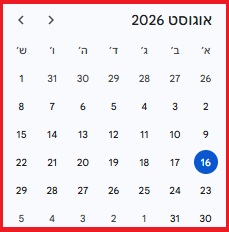
- בצד ימין (או שמאל, תלוי בשפת הממשק) תמצאו לוח שנה קטן לניווט מהיר בין תאריכים.
- יצירת אירוע חדש:
- לחצו על כפתור ה-"צור" (Create) המופיע בצד המסך, או פשוט לחצו ישירות על המשבצת הרצויה בתוך היומן עצמו.
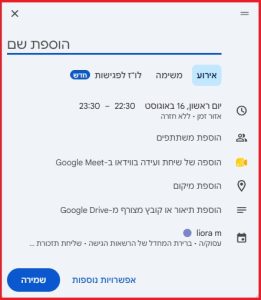
- בחלונית שתיפתח, הזינו את כותרת האירוע (למשל: "פגישת צוות", "תור לרופא").
- כוונו את התאריך ואת שעות ההתחלה והסיום.
- ניתן להוסיף מיקום, קישור לשיחת וידאו (Google Meet), ותיאור חופשי.
- לסיום, לחצו על "שמור" (Save).
שימוש ביומן גוגל דרך האפליקציה בנייד
האפליקציה מושלמת לעדכונים על הדרך ולבדיקת הלו"ז כשאתם מחוץ לבית או למשרד.
- הורדה והתחברות: הורידו את האפליקציה "Google Calendar" מחנות האפליקציות שלכם (Google Play לאנדרואיד או App Store לאייפון). היכנסו עם חשבון הגוגל שלכם.
- ניווט: לחיצה על תפריט ה"המבורגר" (שלושה קווים אופקיים) בפינת המסך תפתח תפריט שבו תוכלו לשנות את התצוגה (יום, 3 ימים, שבוע, חודש) ולהדליק או לכבות יומנים שונים.
- יצירת אירוע חדש:
- לחצו על כפתור ה-(+) הצבעוני הגדול שמופיע בפינה התחתונה של המסך.
- מתוך האפשרויות שיקפצו, בחרו ב-"אירוע" (Event).
- הזינו את הכותרת, השעות ושאר הפרטים, ממש כמו במחשב.
- לחצו על "שמור" (Save) בחלק העליון של המסך.
🔄 המדריך המפורט ליצירת אירוע חוזר (Recurring Event)
אחד הכלים החזקים ביותר ביומן גוגל הוא היכולת ליצור אירוע חוזר. במקום להקליד מחדש כל שבוע את "ישיבת צוות" או "חוג פילאטיס", או לזכור להכניס את ימי ההולדת של המשפחה כל שנה – אפשר להגדיר זאת פעם אחת, והיומן יעשה את השאר.
איך עושים את זה (במחשב ובאפליקציה):
- שלב ראשון: התחילו ביצירת אירוע חדש כמפורט בסעיפים הקודמים, והגדירו את התאריך והשעה של המפגש הראשון.
- הגדרת החזרה:
- מתחת לשורת התאריך והשעה, חפשו את האפשרות שכתוב בה "ללא חזרה" (Does not repeat). לחצו עליה.
- בחירת תדירות: יפתח לכם תפריט עם מספר אפשרויות מובנות ומהירות:
- כל יום (Daily): לאירועים יומיומיים.
- כל שבוע ביום [הנוכחי] (Weekly on…): למשל, כל שבוע ביום שלישי.
- כל חודש (Monthly on…): למשל, ב-10 לכל חודש.
- כל שנה (Annually on…): מעולה לימי הולדת וימי נישואין.
- כל יום חול (Every weekday): ימים שני עד שישי (בארה"ב) או ראשון עד חמישי (בהגדרות ישראל).
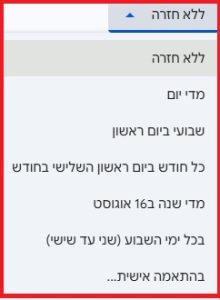
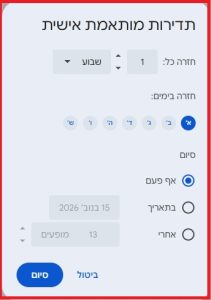
- התאמה אישית (Custom) – למתקדמים: אם אף אחת מהאפשרויות המובנות לא מתאימה, לחצו על "התאמה אישית" (Custom).
- כאן תוכלו להגדיר שהאירוע יחזור, למשל, כל שבועיים בימים ראשון ורביעי.
- בנוסף, תוכלו להגדיר מתי החזרה תסתיים: לעולם לא, בתאריך יעד ספציפי (למשל סוף שנת הלימודים), או לאחר מספר מסוים של חזרות (למשל, סדרה של 10 מפגשים).
- שמירה: לחצו על "סיום" (Done) ואז על "שמור" (Save).
טיפ חשוב לעריכת אירוע חוזר:
אם תרצו בעתיד למחוק או לערוך אירוע חוזר (למשל, לשנות את שעת החוג), המערכת תשאל אתכם האם השינוי תקף רק לאירוע הספציפי של אותו יום (This event), או לאירוע הזה ולכל האירועים הבאים בסדרה (This and following events).
טיפ בונוס: צבעו את הלו"ז שלכם
כדי שהיומן יהיה ברור במבט חטוף, השתמשו בקידוד צבעים! בעת יצירה או עריכה של אירוע, תוכלו לשנות את צבעו. למשל: הגדירו צבע כחול לפגישות עבודה, ירוק לאימוני ספורט, וצהוב לסידורים אישיים.
ניהול זמן לא חייב להיות משימה מאיימת. ברגע שמתרגלים לעבוד עם יומן גוגל, מגלים שמערכת פשוטה ונוחה יכולה לפנות לנו המון מקום בראש ולהכניס סדר אמיתי לחיים.
בהצלחה!