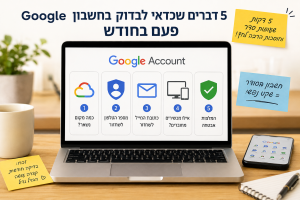
חשבון Google שלנו הוא הרבה יותר מכתובת Gmail .
הוא עשוי להכיל את הודעות הדואר שלנו, התמונות מהטלפון, מסמכים ששמרנו ב – Google Drive , אנשי קשר, פגישות ביומן ואפילו גיבויים מהמכשיר.
לכן כדאי להקדיש לו כמה דקות פעם בחודש ולבדוק שהכול מסודר, שיש מספיק מקום ושאפשר יהיה לשחזר את החשבון במקרה הצורך.
אין צורך להיות מומחים למחשבים. הבדיקה דומה לבדיקה חודשית קצרה של הארנק: מוודאים שהכול נמצא במקום ושאין משהו לא מוכר.
לפני שמתחילים
ההוראות המופיעות בפוסט מיועדות בעיקר לביצוע במחשב.
1. פותחים את הדפדפן, למשל Google Chrome .
2. נכנסים לחשבון Google .
3. לוחצים על תמונת הפרופיל או על האות שמופיעה בתוך העיגול בחלק העליון של המסך.
4. בוחרים באפשרות ניהול חשבון Google שלך.
בדרך כלל האפשרויות מופיעות בשמות המתוארים בפוסט. לפעמים המיקום או הניסוח עשויים להיות מעט שונים בעקבות עדכונים של Google.
בדקו כמה מקום נשאר בחשבון
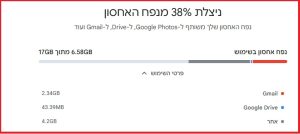
כל חשבון Google אישי כולל בדרך כלל עד 15 GB של אחסון ללא תשלום. שטח זה משותף ל – Gmail , ל – Google Drive , ל – Google Photos (גוגל תמונות) וכיום למי שבחר זאת גם לגיבוי של הוואטסאפ
אפשר לחשוב על שטח האחסון כעל ארון משותף:
• Gmail שומר בו הודעות וקבצים מצורפים.
• Google Drive שומר בו מסמכים וקבצים.
• Google Photos שומר בו תמונות וסרטונים.
כאשר הארון מתמלא, קשה להכניס אליו דברים חדשים.
איך בודקים?
בחשבון Google חפשו את האפשרות אחסון או ניהול האחסון.
אפשר גם להיכנס ל – Google One ולבחור באפשרות Storage נפח האחסון בחשבון. שם ניתן לראות כמה מקום תופס כל שירות.
אין צורך למחוק דבר מיד. בשלב הראשון רק בודקים:
• כמה מקום נשאר?
• איזה שירות תופס את רוב המקום?
• האם יש עלייה גדולה לעומת החודש הקודם?
טיפ
רשמו לעצמכם את הנתון, למשל: נותרו לי 4GB כך תוכלו לזהות בחודש הבא אם האחסון מתמלא במהירות.
ודאו שמספר הטלפון לשחזור מעודכן
מספר טלפון לשחזור הוא מספר שיכול לעזור לנו לחזור לחשבון אם שכחנו את הסיסמה או אם Google רוצה לוודא שאנחנו בעלי החשבון.
הוא דומה למפתח חלופי לבית: רוב הזמן לא משתמשים בו, אבל חשוב מאוד שיהיה מעודכן בשעת הצורך.
Google ממליצה להוסיף ולעדכן פרטי שחזור כדי להקטין את הסיכון שנינעל מחוץ לחשבון.
איך בודקים?
1. נכנסים אל ניהול חשבון Google שלך.
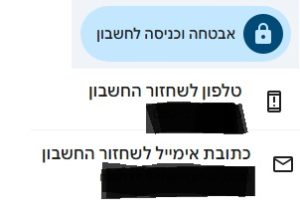
2. עוברים אל אבטחה או אבטחה וכניסה לחשבון.
3. מחפשים את אזור אפשרויות השחזור.
4. בודקים שמספר הטלפון המופיע שם הוא המספר הנוכחי שלכם.
אם מופיע מספר ישן שכבר אינו ברשותכם, מומלץ לעדכן אותו.
ייתכן ש – Google תבקש מכם להקליד שוב את הסיסמה או לאשר את זהותכם. זו פעולה תקינה שנועדה להגן על החשבון.
בדקו את כתובת הדואר האלקטרוני לשחזור
בנוסף למספר הטלפון, אפשר להגדיר כתובת דואר אלקטרוני נוספת לצורך שחזור החשבון.
לדוגמה, אם החשבון הראשי הוא ב -Gmail אפשר להגדיר כתובת נוספת שנמצאת בשימוש קבוע ונגישה לכם. זו יכולה גם להיות כתובת Gmail נוספת
חשוב שהכתובת תהיה:
• פעילה.
• מוכרת לכם.
• מוגנת בסיסמה.
• כתובת שאתם עדיין מסוגלים להיכנס אליה.
איך בודקים?
1. נכנסים אל ניהול חשבון Google שלך.
2. עוברים אל אבטחה.
3. מחפשים את האפשרות אימייל לשחזור או דואר אלקטרוני לשחזור.
4. בודקים שהכתובת נכונה ועדכנית.
אל תשתמשו ככתובת שחזור בחשבון ישן שכבר שכחתם את הסיסמה שלו. כתובת שאינכם יכולים לפתוח לא תעזור לכם בשעת הצורך.
טיפ של ליאורה
לאחר העדכון, רשמו במקום בטוח איזו כתובת משמשת לשחזור. אין צורך לרשום לצדה את הסיסמה.
בדקו אילו מכשירים מחוברים לחשבון
חשבון Google עשוי להיות מחובר לטלפון, למחשב, לטאבלט או למכשיר ישן שכבר אינכם משתמשים בו.
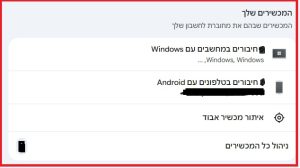
Google מאפשרת לראות את המכשירים שלהם החשבון מחובר כעת או היה מחובר לאחרונה. באזור המכשירים שלך אפשר לבחור ניהול כל המכשירים ולבדוק כל מכשיר בנפרד.
איך בודקים?
1. נכנסים אל ניהול חשבון Google שלך.
2. עוברים אל אבטחה.
3. מחפשים את האזור המכשירים שלך.
4. לוחצים על ניהול כל המכשירים.
5. עוברים על הרשימה.
שאלו את עצמכם:
• האם אני מזהה את הטלפון שמופיע כאן?
• האם זה המחשב שלי?
• האם מופיע מכשיר ישן שמסרתי או מכרתי?
• האם מופיע מכשיר שאינני מכיר כלל?
אפשר לבחור מכשיר ישן וללחוץ על יציאה או התנתקות.
אם מופיע מכשיר שאינכם מזהים, אל תתעלמו ממנו. מומלץ לבצע מיד בדיקת אבטחה, להתנתק מהמכשיר ולשנות את הסיסמה.
עברו על קבצים גדולים ועל המלצות האבטחה
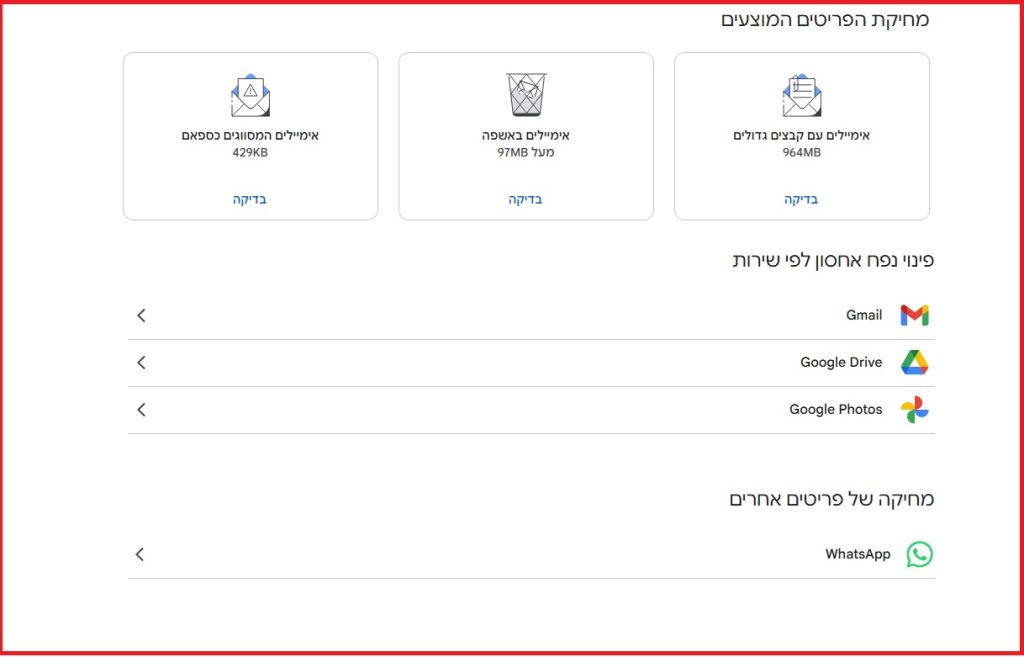
קבצים גדולים, סרטונים ישנים והודעות עם קבצים מצורפים יכולים לתפוס מקום רב.
במנהל האחסון של Google One אפשר לראות פריטים ש – Google מציעה לבדוק ולנקות, לפי שירות או סוג קובץ. במחשב נכנסים ל – Google One בוחרים אחסון, ולאחר מכן באפשרות לפינוי שטח האחסון בחשבון.
לפני שמוחקים:
• פותחים את הקובץ ובודקים מה יש בו.
• מוודאים שאין זו תמונה חשובה.
• מורידים עותק למחשב במקרה של ספק.
• מוחקים רק פריטים שמזהים בוודאות.
חשוב לזכור: מחיקת קובץ מהענן אינה תמיד זהה למחיקתו ממכשיר אחד בלבד. לכן לא כדאי ללחוץ במהירות על “מחק הכול”.
באותה הזדמנות כדאי לבצע גם את בדיקת האבטחה של ,Google הבדיקה מציגה המלצות אישיות, למשל עדכון אפשרויות שחזור, בדיקת מכשירים ופעילות חשודה. Google ממליצה לבצע בדיקת אבטחה באופן קבוע.
רשימת הבדיקה החודשית שלכם
פעם בחודש בדקו:
• כמה שטח אחסון נשאר.
• האם מספר הטלפון לשחזור נכון.
• האם כתובת הדואר לשחזור פעילה.
• האם כל המכשירים המחוברים מוכרים לכם.
• האם קיימות המלצות אבטחה או קבצים גדולים שכדאי לבדוק.
כל הבדיקה יכולה להימשך דקות אחדות, אבל היא עשויה לחסוך הרבה לחץ במקרה של אובדן טלפון, שכחת סיסמה או חשבון שהתמלא.
לסיכום
חשבון Google מרכז חלק גדול מהחיים הדיגיטליים שלנו. בדיקה חודשית קצרה עוזרת לשמור עליו מסודר, פנוי ובטוח יותר.
אל תחששו לעבור בין האפשרויות. כל עוד קוראים לפני שלוחצים ולא מוחקים דבר שאיננו מזהים, אפשר לבצע את הבדיקה בנחת ובביטחון.
טיפ של ליאורה : קבעו תזכורת חוזרת ביומן Google למשל ליום הראשון בכל חודש, בשם: בדיקה חודשית של חשבון Google כך לא תצטרכו לזכור לבד.
נתקלתם באפשרות שאינה מופיעה בדיוק כפי שתואר כאן? ממשקי Google משתנים מדי פעם. כתבו לי בתגובות מה מופיע אצלכם, ואנסה לעזור.
מדריכים נוספים בנושאי מחשב, סמארטפון וכלי Google מחכים לכם בבלוג שבאתר