
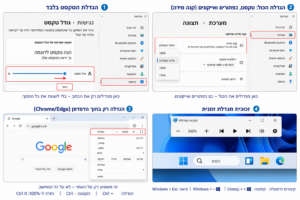
לפעמים הכול במחשב נראה קטן: הכתב, הכפתורים, אפילו התפריטים. זה מעייף את העיניים ובצדק. החדשות הטובות: ב- Windows אפשר להגדיל את התצוגה בכמה דרכים בטוחות ופשוטות, בלי להתעסק עם “רזולוציה” ובלי לפחד שתצוגת המחשב תיהרס.
חשוב: השמות בתפריטים יכולים להיות מעט שונים בין Windows 10 ל -Windows 11 גם בין מחשבים שונים. בדרך כלל זה יופיע כפי שמתואר כאן.
לפני שמתחילים: שתי דרכים להגדיל
יש 2 הגדרות שונות:
- הגדלת טקסט בלבד – הכתב גדל, אבל שאר הדברים כמעט לא משתנים. מצוין לקריאה נוחה.
- הגדלת הכול (קנה מידה Scale) גם הטקסט, גם אייקונים וכפתורים. שימושי כשהכול קטן מדי
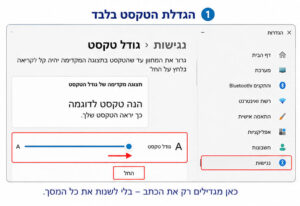
הגדלת הטקסט בלבד הדרך הכי “עדינה”
צעד אחר צעד (במחשב)
- לחצו על התחל (Start).
- כנסו ל-הגדרות (Settings).
- בחרו נגישות (Accessibility)
(ב-Windows 10 זה יכול להופיע גם כ-“נוחות גישה”). - בחרו גודל טקסט (Text size).
- הזיזו את המחוון ימינה עד שהטקסט בתצוגה המקדימה נוח לכם.
- לחצו החל (Apply).
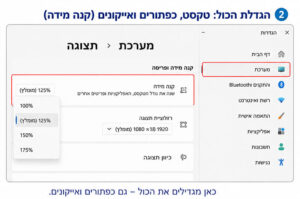
הגדלת הכול: טקסט + כפתורים + אייקונים (Scale / קנה מידה)
אם גם הכפתורים קטנים, זו ההגדרה שתעזור.
צעד אחר צעד
- היכנסו ל-הגדרות (Settings).
- בחרו מערכת (System) ואז תצוגה (Display).
- חפשו את קנה מידה ופריסה / Scale & layout.
- ליד קנה מידה (Scale) בחרו אחוז גדול יותר (למשל 125% או 150%).
טיפ: אם בחרתם הגדלה גדולה מדי והכול נראה “צפוף”, פשוט חזרו לאחוז הקודם.
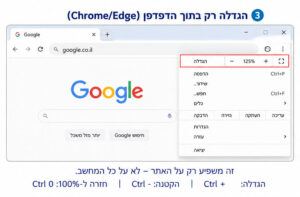
רק בתוך הדפדפן (Chrome/Edge): הגדלה מהירה לקריאה
זה לא משנה את Windows כולו רק את האתר שבו אתם נמצאים.
קיצורי מקלדת פשוטים
- הגדלה +Ctrl קונטרול ועוד פלוס
- הקטנה -Ctrl קונטרול ועוד מינוס
- חזרה ל-100% Ctrl 0 קונטרול ואפס
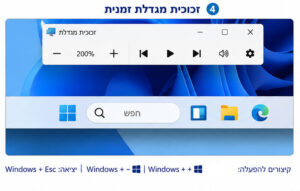
זכוכית מגדלת זמנית (כשצריך “רגע” לראות משהו)
אם אתם רוצים הגדלה זמנית בלי לשנות הגדרות:
- הפעלה: מקש Windows ופלוס (+)
- הקטנה: מקש Windows ומינוס (-)
- יציאה: מקש Windows + Esc
טיפ
אם אתם מתלבטים מאיפה להתחיל, התחילו ב-הגדלת טקסט בלבד. זו ההגדרה הכי רגועה, ובדרך כלל מספיקה לקריאה נוחה בלי “להגדיל הכול”.
סיכום קצר
- קשה לקרוא? הגדילו קודם גודל טקסט.
- גם הכפתורים קטנים? הגדילו קנה מידה (Scale).
- רק אתר מסוים קטן? השתמשו ב: -Ctrl+ / Ctrl
- צריך הגדלה זמנית Windows ופלוס (+).




2 תגובות
תודה נהדר
טיפים מועילים כתמיד.
תודה
אבי