
יש רגעים כאלה שאנחנו רוצים עזרה “כאן ועכשיו” לנסח הודעה יפה, לתכנן טיול, להבין מושג חדש, או לקבל רעיונות למתנה. אבל לפתוח כרטיסייה חדשה בכרום, לחפש איפה מתחילים, להקליד… זה כבר מעכב.
בדיוק בשביל זה גוגל הוסיפה בכרום קיצור דרך נחמד בעזרתו אפשר להתחיל שיחה עם Gemini ישירות משורת הכתובת (המקום שבו כותבים כתובת של אתר או חיפוש).
מה זה בעצם “Gemini” ולמה זה עוזר?
Gemini (ג׳מיני) הוא העוזר החכם של גוגל או במילים אחרות הבינה המלאכותית של גוגל. אפשר לבקש ממנו:
- רעיונות וכתיבה (ברכות, ניסוחים, הודעות)
- תכנון (טיול, סדר יום, תפריט)
- הסברים פשוטים על נושאים חדשים
- סיכום מידע ושאלות המשך
היתרון בקיצור הדרך בכרום: הוא שלא צריך לזכור כתובת או לפתוח דפדפן מהתחלה, פשוט מקלידים בסרגל הכתובות ומתחילים.
איך משתמשים בקיצור הדרך החדש בכרום (במחשב)
כך זה עובד בדרך כלל במחשב (Windows / Mac) :
- פותחים את Chrome
- לוחצים פעם אחת בשורת הכתובת
- מקלידים @
- ברשימה שנפתחת בוחרים "שיחה עם Gemini או Chat with Gemini” . אפשר גם להקליד @gemini ואז ללחוץ Tab או רווח (Space)
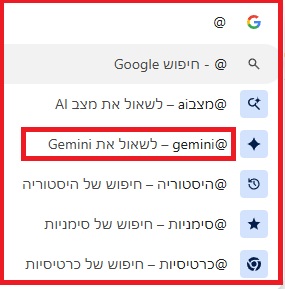
- ברשימה שנפתחת בוחרים "שיחה עם Gemini או Chat with Gemini” . אפשר גם להקליד @gemini ואז ללחוץ Tab או רווח (Space)
- כותבים את ההנחיה כלומר מה שאנחנו מבקשים (הנחייה נקראת גם Prompt)
- לוחצים Enter
ואז מה קורה?
- כרום יעביר אותנו לעמוד התוצאה בכתובת gemini.google.com ושם נראה את התשובה.
שימו לב: לפי גוגל, אי אפשר להפוך את Gemini למנוע החיפוש ברירת המחדל בכרום אלא זה קיצור להפעלת השיחה בלבד.
דוגמאות להנחיות טובות (שממש מתאימות ליום־יום)
- תכנון טיול קצר ההנחיה תהיה תכנן לי טיול של 3 ימים ברומא לזוג בני 65, בקצב רגוע, עם הרבה הפסקות קפה. תציע מסלול לכל יום.
- ללמוד נושא חדש בלי מילים גבוהות ההנחיה תהיה תסביר לי בפשטות מה זה ענן (Cloud) כאילו אני מסבירה לנכדה שלי.
- כתיבה וניסוח ההנחיה תהיה תנסח לי הודעת וואטסאפ מנומסת: אני לא יכולה להגיע היום, אבל אשמח לקבוע למחר.
- החלטה בין אפשרויות ההנחיה תהיה מה היתרונות והחסרונות של שיתוף תמונות ב- Google Photos לעומת שליחה בוואטסאפ?
טיפ חשוב: “תנו לו הקשר קטן”
ככל שתוסיפו פרטים, התשובה תהיה יותר טובה.
במקום:
“תכנן טיול”
עדיף:
“תכנן טיול ל – 3 ימים בחיפה, בלי הרבה הליכה, עם תחבורה ציבורית, ועם רעיונות לאוכל לא יקר.”
אם לא מופיע לכם “שיחה עם Gemini” אחרי @ — מה עושים?
אל דאגה, זה קורה לפעמים (כי תכונות חדשות מגיעות בהדרגה או נראות קצת אחרת):
- נסו להקליד @gemini ואז Tab או רווח (Space) זה מפעיל את אותו הדבר.
- ודאו שכרום מעודכן: תפריט 3 נקודות >> עזרה >> אודות Google Chrome בדרך כלל הוא יעדכן לבד ואז יבקש “הפעלה מחדש"
- אם אתם משתמשים בכמה פרופילים בכרום (כמה משתמשים) — נסו בפרופיל הראשי.
לסיכום: למה זה שווה?
כי זה חוסך זמן, מפחית “התעסקות”, ומאפשר לקבל עזרה בדיוק ברגע שצריך במיוחד במשימות יצירתיות ומורכבות כמו תכנון טיול או לימוד נושא חדש.
אני מזמינה אותך להגיב כאן בבלוג ולשתף את חבריך.




תגובה אחת
תודה רבה
מאוד שימושי