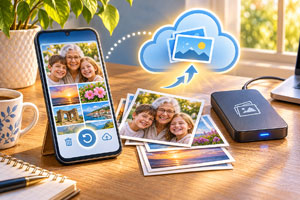
מחיקת תמונות מהטלפון הנייד זו עבודה וצריך להקדיש לה זמן. אני אוהבת לנצל את הנסיעה ברכבת כדי לנקות את הטלפון אבל לעיתים קורה שמחקתי בטעות תמונה מהטלפון, ורק לאחר מכן גיליתי שזו הייתה דווקא תמונה שרציתי לשמור.
אולי זו תמונה של הנכדים, צילום מאירוע משפחתי, תמונה מטיול או אפילו צילום של מסמך חשוב.
לפעמים אנחנו מוחקים תמונות כדי לפנות מקום בסמארטפון, ולפעמים פשוט לוחצים בטעות על סמל פח האשפה.
החדשות הטובות הן שבמקרים רבים אפשר לשחזר תמונות שנמחקו, בתנאי שלא חלף זמן רב מדי מאז המחיקה.
בפוסט הזה אסביר כיצד אפשר לשחזר תמונות במכשירי אנדרואיד, סמסונג ואייפון, וגם כיצד לבדוק אם התמונות עדיין שמורות בגוגל תמונות (Google Photos).
לאן נעלמות התמונות שאנחנו מוחקים?
כאשר אנחנו מוחקים תמונה מהסמארטפון, היא לא תמיד נמחקת מיד ולצמיתות.
במכשירים רבים התמונות עוברות תחילה לתיקייה מיוחדת בשם "אשפה" "סל מיחזור" או "נמחקו לאחרונה".
אפשר לחשוב על התיקייה הזו כמו על סל המיחזור במחשב. מחקנו קובץ, אבל במשך תקופה מסוימת עדיין יש לנו הזדמנות להתחרט ולהחזיר אותו.
חשוב לדעת שלכל יישום יש כללים משלו לגבי משך הזמן שבו התמונות נשמרות באשפה.
לכן, אם מחקתם תמונה חשובה, כדאי לבדוק את תיקיית האשפה בהקדם.
כיצד משחזרים תמונות שנמחקו במכשיר סמסונג?
אם יש לכם מכשיר סמסונג גלקסי (Samsung Galaxy), תוכלו לבדוק אם התמונה עדיין נמצאת באשפה של יישום הגלריה.
כך נעשה זאת, צעד אחר צעד:
- נפתח בסמארטפון את היישום גלריה.
- נלחץ על סמל התפריט, שבדרך כלל נראה כמו שלושה קווים אופקיים.
- בתפריט שנפתח נבחר אשפה או סל מיחזור.
- כעת נראה את התמונות והסרטונים שנמחקו ועדיין נמצאים באשפה.
- נבחר את התמונה שברצוננו להחזיר.
- נלחץ על שחזר.
התמונה אמורה לחזור לגלריה שלנו.

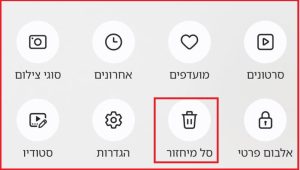
שימו לב: במכשירי סמסונג התמונות שנמחקו מהגלריה נשמרות בדרך כלל באשפה למשך 30 ימים. לאחר מכן הן נמחקות לצמיתות.
מיקום התפריט ושמות האפשרויות עשויים להיות מעט שונים בהתאם לדגם המכשיר ולגרסת התוכנה.
כיצד משחזרים תמונות מגוגל תמונות (Google Photos)?
רבים מאיתנו משתמשים בגוגל תמונות, לפעמים אפילו בלי לשים לב.
גוגל תמונות הוא יישום שמאפשר לצפות בתמונות, לארגן אותן ולשמור עותקי גיבוי בחשבון גוגל שלנו.
מהו גיבוי?
גיבוי הוא שמירת עותק נוסף של התמונות, כדי שלא נסתמך רק על העותק שנמצא בטלפון.
כאשר הגיבוי מופעל, התמונות יכולות להישמר גם בענן של גוגל.
הענן הוא פשוט שם לשירות שמאפשר לשמור מידע במחשבים מאובטחים של חברה, שאליהם אפשר לגשת דרך האינטרנט באמצעות החשבון שלנו.
כך נבדוק אם התמונה נמצאת באשפה של גוגל תמונות
- נפתח בסמארטפון את היישום גוגל תמונות.
- בתחתית המסך נלחץ על אוספים (Collections).
- נבחר אשפה.
- נחפש את התמונה שנמחקה.
- נלחץ לחיצה ממושכת על התמונה כדי לבחור אותה.
- נלחץ על שחזור (Restore).
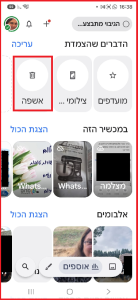
אם התמונה עדיין זמינה לשחזור, היא תחזור לספריית גוגל תמונות, ובדרך כלל גם לאלבומים שבהם הייתה.
חשוב לדעת: לפי הוראות העזרה העדכניות של גוגל, תמונות שנמחקות מגוגל תמונות נשמרות כיום באשפה למשך 30 ימים לפני מחיקה סופית.
אם רוקנו את האשפה באופן ידני, או שהתמונה נמחקה לצמיתות, לא ניתן לשחזר אותה באמצעות מנגנון השחזור הרגיל של גוגל תמונות.
אפשר לשחזר תמונות מגוגל תמונות גם מהמחשב
אם נוח לכם יותר לעבוד מול מסך גדול, אפשר לבצע את השחזור גם במחשב.
- נפתח את דפדפן האינטרנט במחשב.
- ניכנס לכתובת https://photos.google.com.
- נוודא שאנחנו מחוברים לחשבון גוגל שבו נשמרו התמונות.
- בתפריט נבחר אשפה.
- נסמן את התמונה שנרצה להחזיר.
- נלחץ על שחזור.
התמונה תחזור לחשבון גוגל תמונות שלנו.
כיצד משחזרים תמונות שנמחקו באייפון?
גם במכשירי אייפון (iPhone) של אפל קיימת אפשרות לשחזר תמונות שנמחקו לאחרונה.
כך נעשה זאת:
- נפתח את היישום תמונות.
- ניכנס לאזור אוספים.
- נחפש את האלבום נמחקו לאחרונה, בדרך כלל באזור כלי העזר.
- נפתח את האלבום ונבצע זיהוי באמצעות זיהוי פנים, טביעת אצבע או קוד הגישה של המכשיר, אם נתבקש.
- נלחץ על בחר ונסמן את התמונות שאנחנו רוצים להחזיר.
- נבחר באפשרות שחזר ונאשר את הפעולה.
התמונות שנבחרו יחזרו לספריית התמונות.
באייפון, תמונות שנמחקו נשמרות בדרך כלל באלבום "נמחקו לאחרונה" למשך 30 ימים.
גם כאן, התפריטים עשויים להיראות מעט אחרת בגרסאות שונות של מערכת ההפעלה.
מה עושים אם התמונה לא נמצאת באשפה?
לא מצאתם את התמונה?
לפני שמוותרים, כדאי לבצע כמה בדיקות נוספות.
נבדוק אם התמונה נמצאת בחשבון גוגל אחר
לעיתים אנחנו משתמשים ביותר מחשבון גוגל אחד.
נפתח את גוגל תמונות, נלחץ על תמונת הפרופיל בחלק העליון של המסך ונבדוק באיזה חשבון אנחנו מחוברים.
אם יש לנו חשבון נוסף, נוכל לעבור אליו ולבדוק אם התמונה נמצאת שם.
נבדוק אם התמונה נמצאת בארכיון
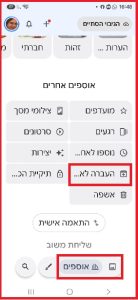
ייתכן שהתמונה כלל לא נמחקה, אלא הועברה לארכיון.
ארכיון הוא מקום שבו אפשר לשמור תמונות בלי שהן יופיעו בתצוגה הראשית.
בגוגל תמונות ניכנס לאוספים ונחפש את האפשרות ארכיון.
נחפש את התמונה במקומות נוספים
אולי שלחנו את התמונה בעבר בוואטסאפ לבן משפחה או לחבר?
ייתכן שהיא עדיין נמצאת בשיחה, במחשב, בכונן חיצוני או בגיבוי אחר.
אם מדובר בתמונה משפחתית ששותפה בקבוצה, אפשר גם לבקש מאחד המשתתפים לשלוח לנו אותה שוב.
כדאי לזכור שלא כל תמונה שנמחקה ניתנת לשחזור. אם התמונה נמחקה לצמיתות ואין עותק נוסף, ייתכן שלא נוכל להחזיר אותה.
איך נמנע אובדן תמונות בעתיד?
הדרך הטובה ביותר להתמודד עם אובדן תמונות היא לדאוג מראש לגיבוי.
במכשירי אנדרואיד אפשר להשתמש בגוגל תמונות, ובאייפון אפשר להשתמש בתמונות iCloud או בגוגל תמונות.
כיצד נבדוק אם הגיבוי בגוגל תמונות מופעל?
- נפתח את יישום גוגל תמונות.
- נלחץ על תמונת הפרופיל שלנו בחלק העליון של המסך.
- ניכנס להגדרות של תמונות.
- נבחר גיבוי.
- נבדוק אם אפשרות הגיבוי מופעלת.
אם הגיבוי כבוי, נוכל להפעיל אותו לאחר שבדקנו שבחרנו בחשבון גוגל הנכון ושיש בו שטח אחסון פנוי.
שימו לב: גיבוי אינו מבטיח שנוכל לשחזר כל תמונה שנמחקה. כאשר מוחקים תמונות מתוך גוגל תמונות, המחיקה עשויה לחול גם על העותקים המסונכרנים במכשירים אחרים.
לכן, תמונות חשובות במיוחד כדאי לשמור גם בעותק נוסף ונפרד, למשל במחשב או בכונן חיצוני.
הטיפ של ליאורה
אל תחכו לרגע שבו תימחק תמונה חשובה.
אני ממליצה להקדיש כמה דקות כבר היום כדי להכיר את תיקיית האשפה בסמארטפון שלכם.
פתחו את הגלריה, מצאו את האפשרות "אשפה" ובדקו אם יש שם תמונות שלא התכוונתם למחוק.
בנוסף, כדאי לבדוק שהגיבוי של התמונות אכן פועל.
והנה טיפ חשוב נוסף: אם אתם רוצים לפנות מקום בטלפון אבל לשמור את התמונות בענן, אל תמהרו ללחוץ על מחיקה. מחיקה רגילה מתוך גוגל תמונות עלולה להסיר את התמונה גם מהענן.
בגוגל תמונות קיימת אפשרות נפרדת בשם "פינוי מקום במכשיר", המיועדת להסרת עותקים מהמכשיר לאחר שגובו. כדאי להשתמש בה רק אחרי שמוודאים שהגיבוי הושלם.
לסיכום
התמונות שאנחנו מצלמים בסמארטפון הן הרבה יותר מקבצים. הן זיכרונות משפחתיים, רגעים מיוחדים ואירועים שאנחנו רוצים לזכור.
לשמחתנו, במקרים רבים מחיקה של תמונה אינה סוף הסיפור.
כעת אתם יודעים היכן כדאי לחפש תמונה שנמחקה, כיצד לנסות לשחזר אותה ומה אפשר לעשות כדי לשמור טוב יותר על התמונות בעתיד.
ועכשיו אני מזמינה אתכם לבדוק בסמארטפון שלכם: האם אתם יודעים היכן נמצאת תיקיית האשפה?
האם קרה לכם שמחקתם תמונה חשובה והצלחתם להחזיר אותה?
אשמח שתשתפו אותי בתגובות. ואם נתקלתם בקושי או שהאפשרויות במכשיר שלכם נראות אחרת, כתבו לי איזה סמארטפון יש לכם ואשתדל לעזור.