רוצים לכתוב מכתב, להכין מסמך או לרשום רעיון בלי להקליד כל מילה? הכירו את אפשרות ההכתבה הקולית, שמאפשרת לנו לדבר אל המחשב ולראות את המילים מופיעות על המסך.
קרה לכם שרציתם לכתוב מכתב ארוך, אבל לא היה לכם כוח להקליד? אולי אתם מקלידים לאט, מחפשים את האותיות במקלדת, או פשוט מרגישים שהמחשבות שלכם זורמות מהר יותר מהאצבעות?
יש לי חדשות טובות בשבילכם!
אפשר לדבר אל המחשב, והוא יכתוב את מה שאנחנו אומרים.
כן, ממש כך. אנחנו מדברים בקול, והמילים מופיעות על המסך, בלי שנצטרך להקליד אותן בעצמנו.
האפשרות הזו נקראת הכתבה קולית (Voice Typing), והיא יכולה להקל מאוד על כתיבת מסמכים, מכתבים, רשימות ואפילו הודעות דואר אלקטרוני.
הטכנולוגיה הזו אינה חדשה לגמרי, אבל בשנים האחרונות היא השתפרה מאוד, והפכה לכלי שימושי שנמצא בתוכנות ובשירותים שאנחנו כבר מכירים.
בואו נראה איך זה עובד, ובעיקר איך אפשר להשתמש בהכתבה קולית בעברית.
מהי הכתבה קולית ואיך היא עובדת?
הכתבה קולית היא טכנולוגיה שמאפשרת למחשב לזהות את המילים שאנחנו אומרים ולהפוך אותן לטקסט כתוב.
התהליך פשוט:
אנחנו מדברים אל המיקרופון, המחשב מזהה את המילים ומציג אותן על המסך.
למשל, אם נאמר:
"שלום רב, רציתי להודות לכם על המפגש המעניין שהיה אתמול"
המחשב ינסה לכתוב בדיוק את המשפט הזה.
הטכנולוגיה שמאפשרת זאת נקראת זיהוי דיבור (Speech Recognition).
אפשר לחשוב עליה כמו על מזכירה שמקשיבה למה שאנחנו אומרים ומקלידה עבורנו את הדברים.
כמובן, כמו כל מזכירה, גם המחשב עלול לפעמים לטעות. לכן חשוב לקרוא את הטקסט ולתקן במידת הצורך.
מה צריך כדי להתחיל?
לפני שנתחיל, נוודא שיש לנו שלושה דברים פשוטים:
- מחשב עם מיקרופון תקין – במרבית המחשבים הניידים יש מיקרופון מובנה. במחשב נייח אפשר להשתמש במיקרופון חיצוני או באוזניות עם מיקרופון.
- חיבור לאינטרנט – הכלים שנכיר כאן משתמשים בשירותי זיהוי דיבור מקוונים.
- תוכנה שתומכת בהכתבה קולית למשל Google Docs או גרסה מתאימה של Word
אין צורך לרכוש ציוד מיוחד אם המחשב כבר כולל מיקרופון שעובד כראוי.
אפשרות ראשונה – הכתבה קולית במסמכי Google בעברית
נתחיל בכלי שאני ממליצה להכיר Google Docs
זוהי תוכנה לכתיבת מסמכים, בדומה ל Word – והיא פועלת דרך דפדפן האינטרנט.
אחד היתרונות שלה הוא האפשרות להכתיב טקסט בעברית בלי להתקין תוכנה נוספת.
איך מפעילים הכתבה קולית במסמכי Google ?
ההוראות הבאות מתייחסות לעבודה במחשב.
שלב 1 – נפתח מסמך
נפתח את דפדפן Google Chrome וניכנס לאתר:
אם אנחנו מחוברים לחשבון Google שלנו, נוכל לפתוח מסמך קיים או ללחוץ על האפשרות ליצירת מסמך ריק.
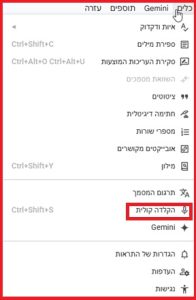
שלב 2 – נבחר בהקלדה קולית
בסרגל התפריטים העליון נלחץ על:
כלים (Tools) >> הקלדה קולית (Voice typing)
יופיע על המסך סמל של מיקרופון.
שלב 3 – נבחר עברית
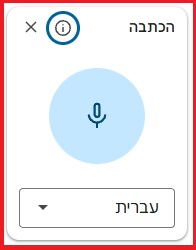
ליד סמל המיקרופון נוכל לבחור את השפה שבה נרצה לדבר.
נפתח את רשימת השפות ונבחר עברית (Hebrew).
בחירת השפה חשובה כדי שהמחשב יוכל להבין טוב יותר את הדברים שאנחנו אומרים.
שלב 4 – נאפשר שימוש במיקרופון
נלחץ על סמל המיקרופון.
בפעם הראשונה ייתכן שהדפדפן יבקש מאיתנו לאשר שימוש במיקרופון.
נלחץ על אישור / אפשר (Allow)
שלב 5 – מתחילים לדבר
כאשר המיקרופון מופעל, נתחיל לדבר בקצב רגיל וברור.
נוכל לומר, למשל:
"שלום לכולם, ביום שישי הקרוב אנחנו מתכננים מפגש משפחתי בביתנו. נשמח לראות את כולכם."
תוך כדי הדיבור נראה את המילים מופיעות במסמך.
שלב 6 – מפסיקים את ההכתבה
כשנסיים לדבר, נלחץ שוב על סמל המיקרופון.
כעת נוכל לקרוא את מה שנכתב, לתקן שגיאות ולהוסיף סימני פיסוק במידת הצורך.
וזהו! כתבנו מסמך בלי להקליד את כל המילים.
שימו לב: הכתבה קולית במסמכי Google נתמכת גם בדפדפנים עדכניים נוספים, ובהם Microsoft Edge ו – Safari המיקום המדויק של האפשרויות עשוי להשתנות מעט.
ומה לגבי סימני פיסוק?
זו שאלה חשובה.
כאשר אנחנו כותבים במקלדת, אנחנו מוסיפים בעצמנו פסיקים, נקודות וסימני שאלה.
בהכתבה קולית אפשר לפעמים להוסיף סימני פיסוק באמצעות פקודות קוליות, אבל האפשרות תלויה בשפה ובתוכנה.
במסמכי Google התמיכה בפקודות קוליות בעברית מוגבלת. לכן אני ממליצה להכתיב תחילה את המשפטים, ולאחר מכן לעבור על הטקסט ולהוסיף סימני פיסוק במקלדת.
כך נקבל מסמך ברור ונוח לקריאה.
אפשרות שנייה – הכתבה קולית בתוכנת Word
גם בתוכנת Microsoft Word קיימת אפשרות להכתבה קולית, הנקראת הכתב (Dictate)
היא זמינה בגרסאות מתאימות של Microsoft 365 ובהן קיימת גם תמיכה בעברית.
איך משתמשים בהכתבה קולית בWord – ?
- נפתח את תוכנת Word במחשב.
- נפתח מסמך חדש או קיים.
- נעבור לכרטיסייה בית (Home)
- נחפש את הלחצן הכתב (Dictate) בדרך כלל עם סמל של מיקרופון.
- נלחץ על הלחצן ונבחר בעברית בהגדרות השפה, אם יש צורך.
- נתחיל לדבר ונראה את הטקסט מופיע במסמך.
- בסיום נלחץ שוב על המיקרופון כדי לעצור.
ב – Wordאפשר לנסות גם לומר מילים כמו "נקודה", "פסיק", "סימן שאלה" או "פסקה חדשה" כדי להוסיף סימני פיסוק ולעבור לפסקה הבאה.
חשוב לדעת שעברית מוגדרת על ידי מיקרוסופט כשפת תצוגה מקדימה בהכתבה. המשמעות היא שרמת הדיוק והתמיכה בחלק מהאפשרויות עשויות להיות מוגבלות.
אם אינכם רואים את לחצן ההכתבה, ייתכן שגרסת Word שברשותכם אינה תומכת באפשרות זו או שנדרשת התחברות למנוי מתאים.
אפשרות שלישית – הכתבה קולית ב Windows 11
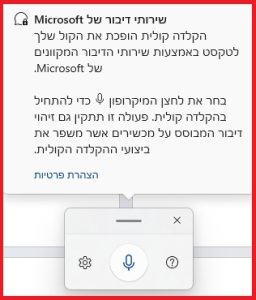
במערכת ההפעלה Windows 11 קיימת אפשרות מובנית בשם הקלדה קולית (Voice Typing).
כדי להפעיל אותה נלחץ במקלדת על שני מקשים יחד:
Windows + H
ייפתח חלון קטן של הכתבה קולית. לאחר שנפעיל את המיקרופון נוכל להתחיל לדבר, והמערכת תנסה להכניס את הטקסט במקום שבו נמצא הסמן.
אבל כאן יש הבדל חשוב!
נכון לאוקטובר 2026, עברית אינה מופיעה ברשימת השפות הנתמכות בהקלדה הקולית המובנית של Windows 11
לכן, גם אם מערכת Windows שלנו מוגדרת בעברית, לא נוכל להסתמך על הכלי הזה לצורך הכתבה בעברית.
אם אנחנו רוצים להכתיב מסמך בעברית, עדיף להשתמש במסמכי Google או באפשרות ההכתבה של Word שתומכת בעברית.
זוהי דוגמה טובה לכך שלא כל כלי שמאפשר הכתבה קולית תומך בהכרח בכל שפה.
מתי כדאי להשתמש בהכתבה קולית?
אני חושבת שהכתבה קולית יכולה להיות שימושית מאוד במצבים יומיומיים.
למשל:
- כתיבת מכתבים במקום להקליד מכתב ארוך, נוכל לומר את הדברים בקול.
- כתיבת זיכרונות וסיפורי משפחה נוכל לספר על חוויות מהעבר ולראות את הסיפור נכתב על המסך.
- הכנת רשימות רעיונות למפגש, דברים שצריך לעשות או תכנון של אירוע.
- כתיבת ברכות נאמר את הברכה במילים שלנו ונערוך אותה לאחר מכן.
- הכנת הודעות דואר אלקטרוני נוכל להכתיב טיוטה במסמך ולהעתיק אותה להודעת הדואר.
אחד היתרונות הגדולים של ההכתבה הוא שאנחנו לא צריכים לעצור בכל פעם כדי לחפש אות במקלדת.
אפשר להתרכז במה שאנחנו רוצים לומר.
איך משפרים את הדיוק של ההכתבה?
כדי שהמחשב יבין אותנו טוב יותר, כדאי להקפיד על כמה דברים פשוטים:
- לדבר בקצב טבעי, לא מהר מדי.
- להימנע מרעשי רקע חזקים כמו טלוויזיה או רדיו.
- לוודא שהמיקרופון קרוב מספיק אלינו.
- לבחור את השפה הנכונה לפני שמתחילים.
- לקרוא את הטקסט בסיום ולתקן מילים שלא זוהו נכון.
אל תתפלאו אם מדי פעם המחשב יכתוב מילה אחרת ממה שאמרתם. זיהוי דיבור אינו מדויק במאה אחוז, ובמיוחד כשמדובר בשמות של אנשים או במילים פחות מוכרות.
כדאי גם להימנע מהכתבת פרטים אישיים רגישים, כמו סיסמאות או מידע בנקאי.
טיפ של ליאורה – אל תנסו להכתיב מסמך ארוך כבר בפעם הראשונה
אני ממליצה להתחיל בתרגיל קטן.
פתחו מסמך Google חדש, הפעילו את ההקלדה הקולית ונסו להכתיב שלושה או ארבעה משפטים.
למשל:
"היום החלטתי לנסות דרך חדשה לכתוב במחשב. במקום להשתמש במקלדת אני מדברת והמחשב כותב את הדברים שלי. אני עדיין צריכה לבדוק את הטקסט, אבל זו בהחלט אפשרות מעניינת."
לאחר שסיימתם, בדקו אילו מילים זוהו נכון והיכן נדרשים תיקונים.
והנה רעיון נוסף אם הכתבתם טקסט והוא יצא ארוך ולא מסודר, תוכלו להעתיק אותו לכלי בינה מלאכותית כמו ChatGPT ולבקש:
"סדר את הטקסט הבא לפסקאות קצרות והוסף סימני פיסוק. שמור על המילים והסגנון שלי ואל תשנה את המשמעות."
כך נוכל לשלב בין שתי טכנולוגיות: הכתבה קולית ובינה מלאכותית.
רק זכרו לקרוא את התוצאה ולבדוק שלא השתנה משהו חשוב במה שהתכוונתם לומר. אל תעתיקו לשירות בינה מלאכותית מידע אישי שאינכם רוצים לשתף.
לסיכום
לא תמיד צריך להשתמש במקלדת כדי לכתוב במחשב.
ההכתבה הקולית מאפשרת לנו לומר את הדברים בקול ולראות אותם מופיעים על המסך.
במסמכי Google אפשר להשתמש בהכתבה קולית בעברית, ובגרסאות מתאימות של Word קיימת אפשרות דומה.
לעומת זאת, ההכתבה המובנית של Windows 11 עדיין אינה תומכת בעברית, ולכן כדאי לבחור בכלי המתאים.
ההכתבה לא תמיד תהיה מושלמת, וכנראה שנצטרך לתקן מדי פעם מילה או להוסיף סימן פיסוק. אבל היא יכולה לחסוך הקלדה ולהפוך את כתיבת המסמכים לנוחה יותר.
ההמלצה שלי היא פשוט לנסות.
לא צריך להכיר את כל האפשרויות, ולא צריך להצליח בפעם הראשונה.
מתחילים בכמה משפטים, מתרגלים מעט ומגלים עוד דרך שבה המחשב יכול לעזור לנו.
ועכשיו אני סקרנית לשמוע מכם
האם כבר ניסיתם לדבר אל המחשב במקום להקליד?
מה הייתם רוצים לכתוב בעזרת הכתבה קולית: מכתב, סיפור משפחתי, ברכה או משהו אחר?
כתבו לי בתגובות, ואשמח לשמוע על ההתנסות שלכם ולענות על שאלות.
אם המדריך עזר לכם, שתפו אותו עם חברים ובני משפחה שאולי גם הם ישמחו להקליד קצת פחות.
מוזמנים לקרוא מדריכים וטיפים נוספים בבלוג שבאתר