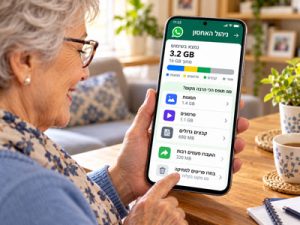
וואטסאפ מציגה אפשרות משופרת לניהול האחסון, המאפשרת לנו למחוק תמונות, סרטונים וקבצים מיותרים ישירות מתוך שיחות, בלי לאבד את ההתכתבויות שחשובות לנו.
מכירים את ההודעה שמופיעה פתאום בטלפון ומודיעה ששטח האחסון כמעט מלא?
אנחנו מנסים לצלם תמונה חדשה, להוריד קובץ או לעדכן אפליקציה, ומגלים שאין מספיק מקום.
אחת הסיבות הנפוצות לכך היא דווקא אפליקציה שאנחנו משתמשים בה כמעט בכל יום – וואטסאפ (WhatsApp).
תחשבו כמה תמונות, סרטונים, ברכות לחגים, מתכונים, הודעות קוליות ומסמכים אנחנו מקבלים בקבוצות המשפחה והחברים.
כל פריט כזה עשוי לתפוס מקום בזיכרון הטלפון שלנו. עם הזמן, כל התמונות והסרטונים מצטברים, ולפעמים מדובר בכמות גדולה מאוד של קבצים.
החדשות הטובות הן שלא צריך למחוק את כל השיחות כדי לפנות מקום.
במרץ 2026 הודיעה וואטסאפ על שיפור בכלים לניהול האחסון, שמאפשר לנו למצוא ולמחוק קבצים גדולים בקלות רבה יותר.
בואו נכיר את החידוש ונלמד איך להשתמש בו.
מה חדש בוואטסאפ?
עד היום יכולנו להיכנס להגדרות האחסון של וואטסאפ, לבדוק אילו שיחות תופסות מקום ולמחוק קבצים מיותרים.
החידוש שעליו הכריזה וואטסאפ מאפשר לנו לנהל את האחסון ישירות מתוך שיחה מסוימת.
למשל, אם אנחנו חברים בקבוצת משפחה שבה נשלחים סרטונים רבים, נוכל להיכנס לאותה קבוצה, לראות אילו קבצים תופסים מקום ולמחוק רק את אלה שכבר אין לנו צורך בהם.
כך נוכל לשמור על ההתכתבויות ועל המידע החשוב, בלי למחוק את הקבוצה כולה.
אפשרות נוספת שהוצגה היא מחיקת קובצי מדיה בלבד מתוך שיחה, תוך שמירה על היסטוריית ההודעות.
מה הכוונה ב"קובצי מדיה"?
זהו שם כללי לקבצים כמו תמונות, סרטונים, קטעי קול וקבצים נוספים שאנחנו שולחים ומקבלים בוואטסאפ.
חשוב לדעת: החידושים הושקו בהדרגה. המראה והמיקום של האפשרויות עשויים להיות שונים מעט בין מכשירי אנדרואיד לאייפון, ובהתאם לגרסת וואטסאפ המותקנת בטלפון.
לפני שמתחילים כדאי לשמור את מה שחשוב
לפני שמוחקים תמונות או סרטונים, אני ממליצה לעצור לרגע ולבדוק אם יש ביניהם משהו שנרצה לשמור.
למשל:
- תמונות משפחתיות מיוחדות.
- סרטונים של הילדים והנכדים.
- מסמכים שקיבלנו וחשוב לנו לשמור.
- הודעות קוליות בעלות ערך אישי.
אפשר לשמור קבצים חשובים בתמונות Google ב- iCloud או במחשב, ולוודא שהם אכן נשמרו לפני שמוחקים את העותקים מהוואטסאפ.
מומלץ גם לבצע גיבוי של השיחות לפני פעולות מחיקה משמעותיות.
זכרו: גיבוי של וואטסאפ אינו תחליף לשמירה נפרדת של תמונות וקבצים שחשובים לנו במיוחד.
איך בודקים כמה מקום וואטסאפ תופסת בטלפון?
נתחיל בבדיקה פשוטה.
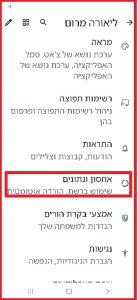
במכשירי אנדרואיד
- נפתח את אפליקציית וואטסאפ.
- נלחץ על שלוש הנקודות בחלק העליון של המסך, בדרך כלל בפינה השמאלית.
- נבחר הגדרות (Settings)
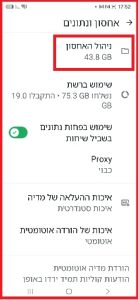
- נלחץ על אחסון ונתונים (Storage and data)
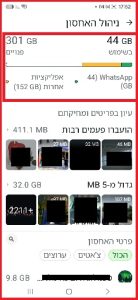
- נבחר ניהול האחסון (Manage storage)
בחלק העליון של המסך נראה כמה שטח אחסון וואטסאפ תופסת.
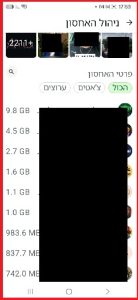
מתחתיו נוכל למצוא את השיחות והקבוצות ואת הקבצים המאוחסנים בהן.
במכשירי אייפון
- נפתח את אפליקציית וואטסאפ.
- ניכנס להגדרות, בדרך כלל באמצעות לשונית ההגדרות או תמונת הפרופיל.
- נבחר אחסון ונתונים.
- נלחץ על ניהול האחסון.
גם כאן נוכל לראות את נפח האחסון ואת הקבצים שתופסים מקום.
איך מפנים מקום מתוך שיחה מסוימת? החידוש שכדאי להכיר
נניח שאנחנו חברים בקבוצת חברים שבה נשלחים בכל יום כמה סרטונים.
אנחנו אוהבים את הקבוצה, רוצים להמשיך לקרוא את ההודעות, אבל לא חייבים לשמור בטלפון את כל הסרטונים שנשלחו במשך חודשים.
כך נוכל לעשות סדר:
שלב 1: נפתח את וואטסאפ וניכנס לשיחה או לקבוצה שבה נרצה לפנות מקום.
שלב 2: נלחץ על שם איש הקשר או הקבוצה בחלק העליון של המסך.
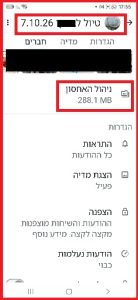
שלב 3: נחפש את האפשרות ניהול האחסון (Manage storage) ונלחץ עליה.
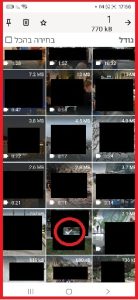
שלב 4: נראה את קובצי המדיה של אותה שיחה, ובדרך כלל נוכל גם למיין אותם לפי גודל.
שלב 5: נבחר את התמונות, הסרטונים או הקבצים שאין לנו צורך בהם.
שלב 6: נלחץ על סמל פח האשפה ונאשר את המחיקה.
וזהו! מחקנו קבצים מיותרים בלי למחוק את כל ההתכתבות.
שימו לב: אם האפשרות "ניהול האחסון" אינה מופיעה עדיין בתוך השיחה, אפשר להגיע לכלי דרך ההגדרות של וואטסאפ, כפי שהסברתי קודם, ולבחור משם את השיחה הרצויה.
איך מוצאים את הקבצים שתופסים הכי הרבה מקום?
לפעמים דווקא סרטון אחד גדול תופס יותר מקום מעשרות תמונות.
לכן כדאי להתחיל מהקבצים הגדולים.
ניכנס ל:
וואטסאפ ← הגדרות ← אחסון ונתונים ← ניהול האחסון
נבחר שיחה או קבוצה ונחפש אפשרות למיון לפי גודל הקובץ, כך שהקבצים הגדולים יוצגו ראשונים.
נוכל לפתוח כל תמונה או סרטון ולבדוק אם אנחנו עדיין מעוניינים לשמור אותו.
למשל, סרטון מצחיק שקיבלנו לפני שנה וראינו כבר כמה פעמים, אפשר אולי למחוק.
לעומת זאת, סרטון משפחתי מיוחד כדאי לשמור במקום נוסף לפני המחיקה.
אני ממליצה להתחיל בכמה קבצים גדולים שאנחנו בטוחים שאינם נחוצים, ורק אחר כך להמשיך לניקוי נוסף.
איך מוחקים רק תמונות וסרטונים ושומרים את ההודעות?
אפשרות שימושית נוספת מאפשרת לנו לנקות קובצי מדיה מתוך שיחה בלי למחוק בהכרח את הודעות הטקסט.
במכשירי אנדרואיד, למשל:
- נפתח את השיחה הרצויה.
- נלחץ על שלוש הנקודות בחלק העליון של המסך.
- נבחר עוד ולאחר מכן ניקוי הצ'אט.
- אם מופיעה האפשרות מחיקת קובצי מדיה, נבחר בה.
- נבדוק אילו סוגי קבצים מסומנים למחיקה: תמונות, סרטונים, מסמכים או שמע.
- נלחץ על מחיקת מדיה רק לאחר שבדקנו את הבחירה.
באייפון אפשר לבצע ניקוי דומה באמצעות אפשרויות ניקוי השיחה או ניהול האחסון.
חשוב מאוד: אל תבחרו באפשרות של מחיקת כל ההודעות אם המטרה שלכם היא לשמור את ההתכתבויות.
לפני אישור כל פעולת מחיקה כדאי לקרוא היטב את הנוסח המופיע על המסך.
ומה קורה לתמונות שנמצאות בגלריה?
כאן יש נקודה שחשוב להכיר.
כאשר מוחקים תמונה או סרטון מתוך וואטסאפ, ייתכן שעדיין יהיה עותק שלו בגלריה של הטלפון או באפליקציית התמונות.
מצד שני, בפעולות מחיקה מסוימות אפשר לבחור למחוק גם את הקובץ מהגלריה.
לכן, אם מדובר בתמונה חשובה, נבדוק קודם היכן היא שמורה והאם יש לנו עותק נוסף.
חשוב גם לזכור שמחיקת תמונה אצלנו לא מוחקת אותה בהכרח מהמכשירים של אנשים אחרים בשיחה.
טיפ של ליאורה – איך מונעים מהזיכרון להתמלא שוב?
אחרי שפינינו מקום, כדאי לחשוב איך למנוע הצטברות מהירה של קבצים חדשים.
אחת האפשרויות היא לצמצם את ההורדה האוטומטית של תמונות וסרטונים.
מהי הורדה אוטומטית?
זו אפשרות שבה וואטסאפ מורידה קבצים שהתקבלו בשיחה בלי שנצטרך לבחור כל קובץ בנפרד.
אם אנחנו חברים בקבוצות פעילות במיוחד, ההורדות האלה עלולות להצטבר.
איך משנים את ההגדרה?
במכשירי אנדרואיד:
- נפתח את וואטסאפ.
- נעבור אל הגדרות.
- נבחר אחסון ונתונים.
- נחפש את האפשרות הורדה אוטומטית של מדיה.
- נבחר אילו סוגי קבצים יורדו אוטומטית בעת שימוש ברשת סלולרית, בחיבור Wi-Fi או בנדידה.
למשל, אפשר לבטל הורדה אוטומטית של סרטונים.
באייפון:
ניכנס אל הגדרות ← אחסון ונתונים, ובקטגוריית ההורדה האוטומטית נבחר את ההעדפות שלנו עבור תמונות, סרטונים וקבצים נוספים.
ייתכן שהתפריטים ייראו מעט שונים בהתאם לגרסה.
כאשר ההורדה האוטומטית מבוטלת עבור סוג קובץ מסוים, נוכל בדרך כלל לבחור להוריד את הקובץ באופן ידני כשנרצה לצפות בו.
כך נוכל לשלוט טוב יותר בכמות המידע שנשמרת בטלפון.
והטיפ האישי שלי: אחת לחודש כדאי להקדיש כמה דקות לבדיקת האחסון של וואטסאפ. בדיוק כמו שאנחנו מסדרים מדי פעם מגירה בבית, כך כדאי גם לעשות סדר בקבצים בטלפון.
לסיכום
וואטסאפ היא הרבה יותר מאפליקציה לשליחת הודעות.
אנחנו שומרים בה זיכרונות, תמונות, סרטונים, מסמכים והתכתבויות עם אנשים שחשובים לנו.
אבל לא כל סרטון שקיבלנו בקבוצה חייב להישאר בטלפון לנצח.
החידושים שהציגה וואטסאפ במהלך 2026 מקלים על ניהול האחסון ומאפשרים לנו למחוק קבצים גדולים מתוך שיחות, תוך שמירה על ההודעות החשובות.
כדאי להתחיל בבדיקת שטח האחסון, לבחור כמה קבצים מיותרים ולפנות מקום בהדרגה ובזהירות.
והכי חשוב – לא חייבים למחוק הכול. אפשר לבחור מה לשמור ומה כבר לא נחוץ.
ועכשיו אשמח לשמוע מכם
האם גם אצלכם וואטסאפ תופסת הרבה מקום בטלפון?
והאם אתם נוהגים למחוק מדי פעם את הסרטונים והתמונות שמצטברים בקבוצות?
כתבו לי בתגובות, ואשמח לשמוע ולענות על שאלות.
אם המדריך עזר לכם, שתפו אותו עם חברים ובני משפחה. אולי גם להם יש בטלפון מאות סרטונים שכבר מזמן אפשר למחוק.